iPhoneでHEICをJPGに変換する無料の6つの方法(iOS 27対応、アプリ不要)
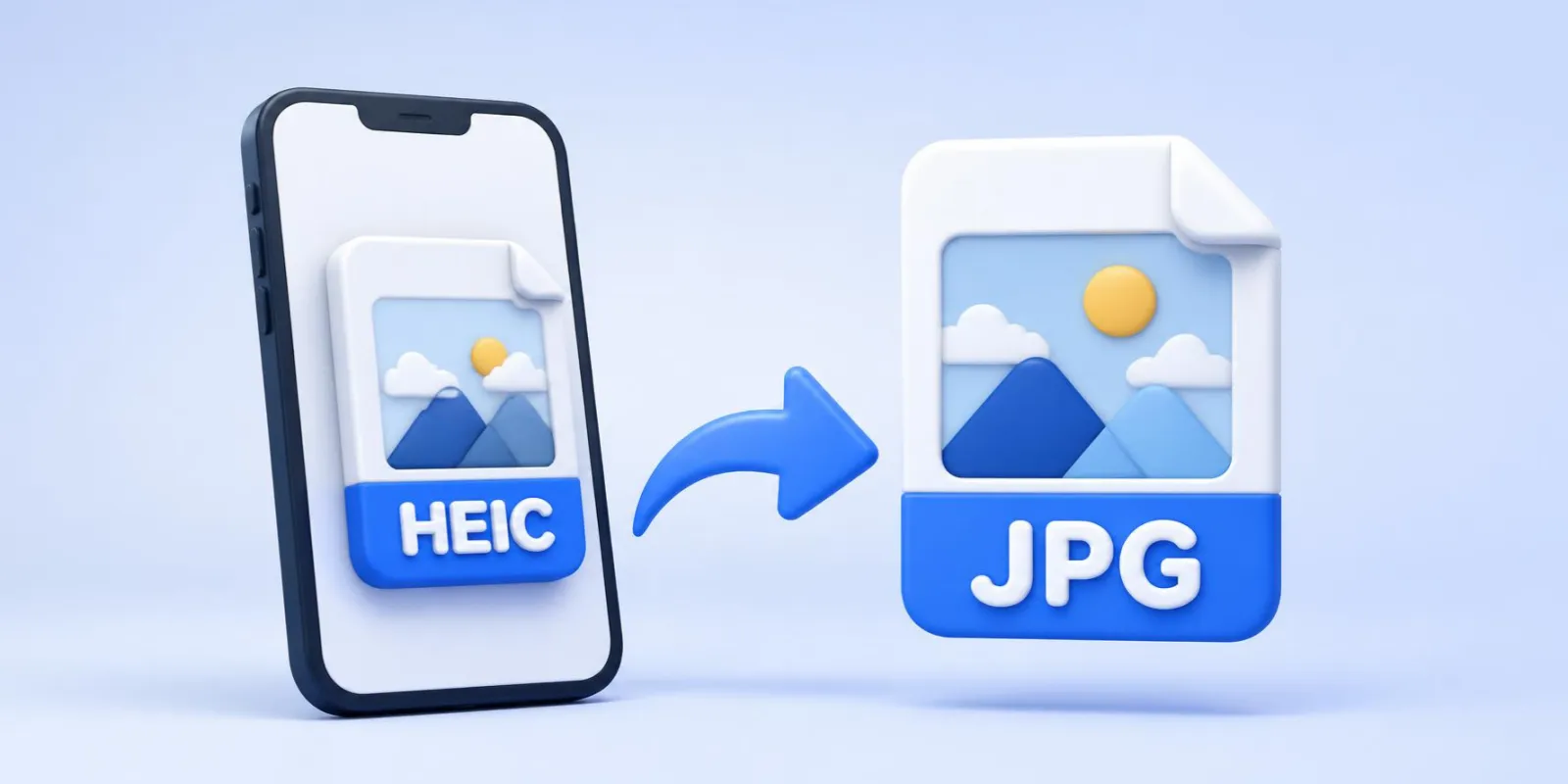
iPhoneでHEICをJPGに変換するいちばん速い方法は、Safariでheicjpg.onlineを開き、写真を選んでダウンロードをタップすることです。変換は自動で始まり、1秒ほどでフル解像度のJPGが手に入ります。オフラインなら写真アプリで写真をコピーしてファイルアプリにペーストすればJPGになり、そもそもHEICを作らせたくないなら設定 > カメラ > フォーマット > 互換性優先を選びます。
SafariでiPhoneのHEICをJPGに変換する(最速)
- コンバーターを開く。 Safari(Chromeでも可)でheicjpg.onlineにアクセスします。ページはアップロード欄ひとつだけで、設定は不要です。
- 写真を選ぶ。 アップロード欄をタップして「フォトライブラリ」を選び、1枚または複数枚を選択して「追加」をタップします。各ファイルはアップロードが終わり次第、変換が始まります。
- ダウンロードする。 1秒ほどで各写真の横の「JPGをダウンロード」をタップするか、「まとめてダウンロード(ZIP)」で全写真を1つのZIPにまとめて受け取ります。
- 写真に保存する。 ファイルアプリの「ダウンロード」でJPGを開き、共有をタップして「画像を保存」を選びます。ZIPはファイルアプリでタップするとフォルダに展開されます。
品質92のフル解像度JPGが作られ、EXIF情報(撮影日、カメラ、GPS)は保持され、向きも正しく反映されます。1回最大60枚、アカウント不要、透かしなし。ファイルは30日後に自動で削除されます。
アプリなしでiPhoneのHEICをJPGに変換する
iOSに「JPGに変換」ボタンはありませんが、4つの場面でHEICをこっそりJPGに変換しています。
コピーしてファイルアプリにペーストする
写真アプリで写真を開き、共有をタップして「写真をコピー」を選びます。ファイルアプリで「このiPhone内」に移動し、空いている場所を長押しして「ペースト」をタップすると、同じ解像度のJPGができます。複数枚でも使えますが、十数枚を超えると重くなります。カメラロールに入れるには、共有から「画像を保存」を選びます。
自分宛てにメールかメッセージで送る
写真を共有から「メール」で自分宛てに送ると、添付ファイルはJPGで届きます。サイズを聞かれたら「実際のサイズ」を選んでください。メッセージアプリも、受信者がApple製デバイスでなければJPGに変換します。
ショートカットで変換ツールを作る
ショートカットアプリで「写真を選択」(「複数を選択」をオン)、「イメージを変換」(初期設定はJPEG)、「写真アルバムに保存」をつなげたショートカットを作ります。オフラインで使えますが、GPS情報は「メタデータを保持」をオンにしたときだけ残り、枚数が多いと時間がかかります。
USB転送時に自動で変換する
設定 > アプリ > 写真を開き、「MacまたはPCに転送」を「自動」にします。HEICを読めないパソコンにケーブルでコピーした写真はJPGで届き、iPhoneにはHEICの元データが残ります。iCloud写真、AirDrop、アップロードでは引き続きHEICが渡されます。パソコン側の対処はMacとWindowsのガイドをご覧ください。
今後iPhoneの写真をJPGで保存する
設定 > カメラ > フォーマットを開き、「高効率」の代わりに「互換性優先」を選びます。次の1枚からJPGで保存されます。ただし、先に次の点を確認してください。
- JPGはHEICのおよそ2倍のサイズなので、ストレージが早く埋まります。
- 動画がHEVCからH.264に変わり、4K 60 fps、1080p 240 fps、HDRビデオなどのモードには高効率が必要です。
- 48 MPセンサー搭載モデルでは、高解像度オプションがHEIF MaxではなくJPEG Maxになります。
- ライブラリにある写真はHEICのままなので、上の方法のどれかで変換してください。
設定について詳しくは写真がJPGではなくHEICになる理由をご覧ください。
どの方法を使うべきか
まとめると、速さとまとめて変換ならSafariとheicjpg.online、オフラインで1枚ならファイルアプリ、今後の撮影分はカメラの設定です。アルバムごと変換したいなら複数のHEICファイルを一度に変換する方法を、画像ではなく文書が必要なら写真をPDFとして保存してください。変換すべきか迷ったらHEICとJPGの違いをどうぞ。保存用はHEIC、Appleの外に出すものはJPGが基本です。
よくある質問への短い回答
アプリなしでiPhoneのHEICをJPGに変えるには?
Safariでheicjpg.onlineを開いて写真を選ぶと変換が自動で始まるので、「JPGをダウンロード」をタップして写真に保存します。オフラインなら、写真をコピーしてファイルアプリにペーストすればJPGとして保存されます。
なぜiPhoneは写真をHEICで保存するのですか?
iOS 11以降、カメラの初期設定が「高効率」で、見た目の画質を保ったままJPGのおよそ半分のサイズのHEICで保存するためです。設定 > カメラ > フォーマット > 互換性優先でJPGに切り替えられますが、対象は新しく撮る写真だけです。
HEICをJPGに変換すると画質は落ちますか?
目で分かる劣化はありません。品質92のフル解像度JPGは元の写真と見分けがつきません。縮小サイズでメール送信したときだけ小さくなるので、「実際のサイズ」を選んでください。
たくさんのHEIC写真を一度にJPGに変換できますか?
はい。heicjpg.onlineの選択画面で写真をすべて選び(1回最大60枚)、「まとめてダウンロード(ZIP)」で1つのZIPとして受け取れます。オフラインならショートカットでも可能ですが、時間がかかります。
Safariは変換したJPGをどこに保存しますか?
ファイルアプリの「ダウンロード」フォルダです。JPGを開いて共有をタップし、「画像を保存」を選ぶとカメラロールに移せます。
関連記事
 写真がHEICになるのはなぜ?iPhone・GalaxyでHEICをやめる方法写真がHEICになるのは、カメラの設定ひとつが原因です。iPhoneとGalaxyでHEICを10秒でオフにする方法と、すでにあるHEIC写真の直し方を解説します。
 HEIC JPG 一括変換|60枚をまとめて無料でZIP保存HEIC JPG 一括変換を無料で。最大60枚をドロップすれば、元のファイル名とEXIFを保ったJPGをZIP1つで受け取れます。Mac、Windows、iPhoneで使える無料の一括変換方法も紹介。
 AndroidでHEICをJPGに変換する方法(Galaxy対応、2026年)AndroidやGalaxyでHEICをJPGに無料で変換する方法。インストール不要のブラウザ変換、Googleフォト、ギャラリーの隠し設定、Snapseedの手順を解説します。