Pasar HEIC a JPG en iPhone: 6 formas gratis de convertir tus fotos (iOS 27, sin app)
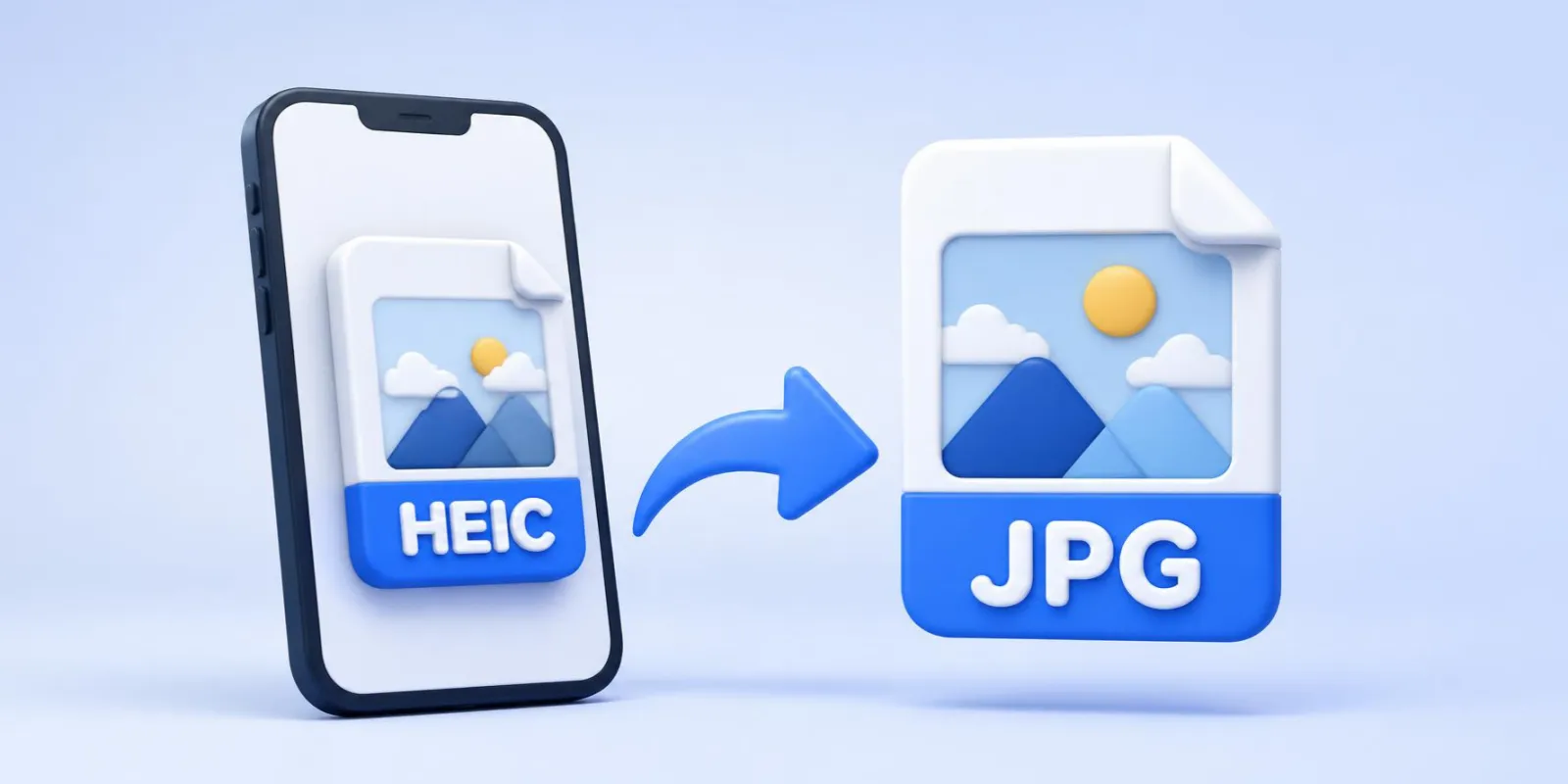
La forma más rápida de convertir HEIC a JPG en iPhone es abrir heicjpg.online en Safari, elegir tus fotos y tocar Descargar: la conversión empieza sola y en un segundo tienes JPG a resolución completa. Sin conexión, copia la foto en Fotos y pégala en la app Archivos; la copia pegada es un JPG. Para que el iPhone deje de crear HEIC, elige Ajustes > Cámara > Formatos > Más compatible.
Convertir HEIC a JPG en iPhone desde Safari (el más rápido)
- Abre el conversor. En Safari (Chrome también funciona), entra en heicjpg.online. La página es una única zona de subida, sin nada que configurar.
- Elige tus fotos. Toca la zona de subida, selecciona Fototeca, elige una foto o un lote y toca Añadir. Cada archivo empieza a convertirse en cuanto termina de subir.
- Descarga. Más o menos un segundo después, toca Descargar junto a una foto, o Descargar todo para recibir todas las fotos en un único ZIP.
- Guarda en Fotos. Abre el JPG en la app Archivos, dentro de Descargas, toca Compartir y luego Guardar imagen. Un ZIP se descomprime en una carpeta al tocarlo en Archivos.
Obtienes un JPG a resolución completa con calidad 92, con los datos EXIF (fecha, cámara, GPS) conservados y la orientación aplicada. Hasta 60 fotos por lote, sin cuenta, sin marca de agua; los archivos se eliminan automáticamente a los 30 días.
Convertir HEIC a JPG en iPhone sin ninguna app
iOS no tiene un botón Convertir a JPG, pero convierte HEIC en silencio en cuatro sitios.
Copiar y pegar en Archivos
En Fotos, abre la imagen, toca Compartir y elige Copiar foto. Abre la app Archivos, ve a En mi iPhone, mantén pulsada una zona vacía y toca Pegar: el archivo nuevo es un JPG con la misma resolución. Funciona con varias fotos a la vez, hasta una docena antes de que vaya lento. Para pasarlo a tu carrete, toca Compartir y Guardar imagen.
Enviártela por Mail o Mensajes
Comparte las fotos por Mail y envíatelas; los adjuntos llegan como JPG. Elige Tamaño real cuando te lo pregunte. Mensajes también convierte cuando el destinatario no usa un dispositivo Apple.
Un conversor con Atajos
En la app Atajos, crea un atajo con Seleccionar fotos (activa Seleccionar varias), Convertir imagen (JPEG es el valor por defecto) y Guardar en álbum de fotos. Funciona sin conexión, pero solo conserva el GPS si activas Conservar metadatos, y los lotes grandes van lentos.
Conversión automática por USB
Ve a Ajustes > Apps > Fotos, desplázate hasta Transferir a Mac o PC y elige Automático. Las fotos que copies por cable a un ordenador que no lee HEIC llegarán como JPG, y el iPhone conserva los originales HEIC. Fotos en iCloud, AirDrop y las subidas siguen entregando HEIC. Para el lado del ordenador, mira nuestras guías para Mac y Windows.
Guardar las fotos del iPhone en JPG a partir de ahora
Abre Ajustes > Cámara > Formatos y selecciona Más compatible en lugar de Alta eficiencia. Desde la siguiente foto, la cámara guarda en JPG. Antes, ten en cuenta lo que cuesta:
- Los JPG ocupan aproximadamente el doble que los HEIC, así que el almacenamiento se llena antes.
- El vídeo pasa de HEVC a H.264, y modos como 4K a 60 fps, 1080p a 240 fps y el vídeo HDR necesitan Alta eficiencia.
- En los modelos con sensor de 48 MP, la opción de alta resolución pasa a ser JPEG Max en lugar de HEIF Max.
- Las fotos que ya están en tu fototeca siguen en HEIC; conviértelas con uno de los métodos anteriores.
Más sobre este ajuste: por qué tus fotos son HEIC en lugar de JPG.
¿Qué método deberías usar?
En resumen: Safari y heicjpg.online para ir rápido y para lotes, Archivos para una foto sin conexión y el ajuste de la cámara para las fotos futuras. ¿Un álbum entero? Mira cómo convertir muchos archivos HEIC a la vez. ¿Prefieres un documento a una imagen? Guarda la foto como PDF. ¿Dudas si merece la pena convertir? Lee HEIC vs JPG: HEIC para almacenar, JPG para todo lo que salga del ecosistema Apple.
Respuestas rápidas a preguntas frecuentes
¿Cómo cambio HEIC a JPG en iPhone sin una app?
Abre heicjpg.online en Safari y elige tus fotos; la conversión empieza sola, luego toca Descargar y guarda el JPG en Fotos. Sin conexión, copia la foto y pégala en la app Archivos, que la guarda como JPG.
¿Por qué mi iPhone guarda las fotos como HEIC?
Desde iOS 11 la cámara usa por defecto Alta eficiencia, que guarda las fotos como HEIC ocupando aproximadamente la mitad que un JPG con la misma calidad visible. Cambia a JPG en Ajustes > Cámara > Formatos > Más compatible; solo afecta a las fotos nuevas.
¿Se pierde calidad al convertir HEIC a JPG en iPhone?
No de forma visible. Un JPG a resolución completa con calidad 92 se ve igual que el original. Solo Mail con un tamaño reducido encoge las fotos, así que elige Tamaño real.
¿Puedo convertir muchas fotos HEIC a JPG a la vez?
Sí. En heicjpg.online selecciona todas las fotos en el selector (hasta 60 por lote) y toca Descargar todo para obtener un único ZIP. Sin conexión, un atajo de Atajos hace lo mismo, pero más despacio.
¿Dónde guarda Safari el JPG convertido?
En la app Archivos, dentro de Descargas. Abre el JPG, toca Compartir y elige Guardar imagen para llevarlo a tu carrete.
Convierte ahora las fotos de tu iPhone
Elígelas en tu carrete y descarga JPG a resolución completa un segundo después. Gratis, sin cuenta y sin app.
Convertir HEIC a JPG gratisArtículos relacionados
 ¿Por qué mis fotos son HEIC en vez de JPG?¿Tus fotos salen en formato HEIC en el iPhone o en tu Samsung? Es un ajuste de la cámara. Aprende a quitar el formato HEIC en 10 segundos y a volver a JPG.
 Convertir varios HEIC a JPG a la vez: masivo y gratisConvierte varios HEIC a JPG a la vez: suelta hasta 60 fotos y recibe un ZIP con nombres originales y EXIF. Más métodos gratis para Mac, Windows y iPhone.
 Convertir HEIC a JPG en Android y Samsung: 7 métodos gratisConvierte HEIC a JPG gratis en Android o Samsung: un conversor en el navegador sin instalar nada, Google Fotos, el ajuste oculto de la Galería o Snapseed.