HEIC in JPG umwandeln am iPhone: 6 kostenlose Wege für Ihre Fotos (iOS 27, ohne App)
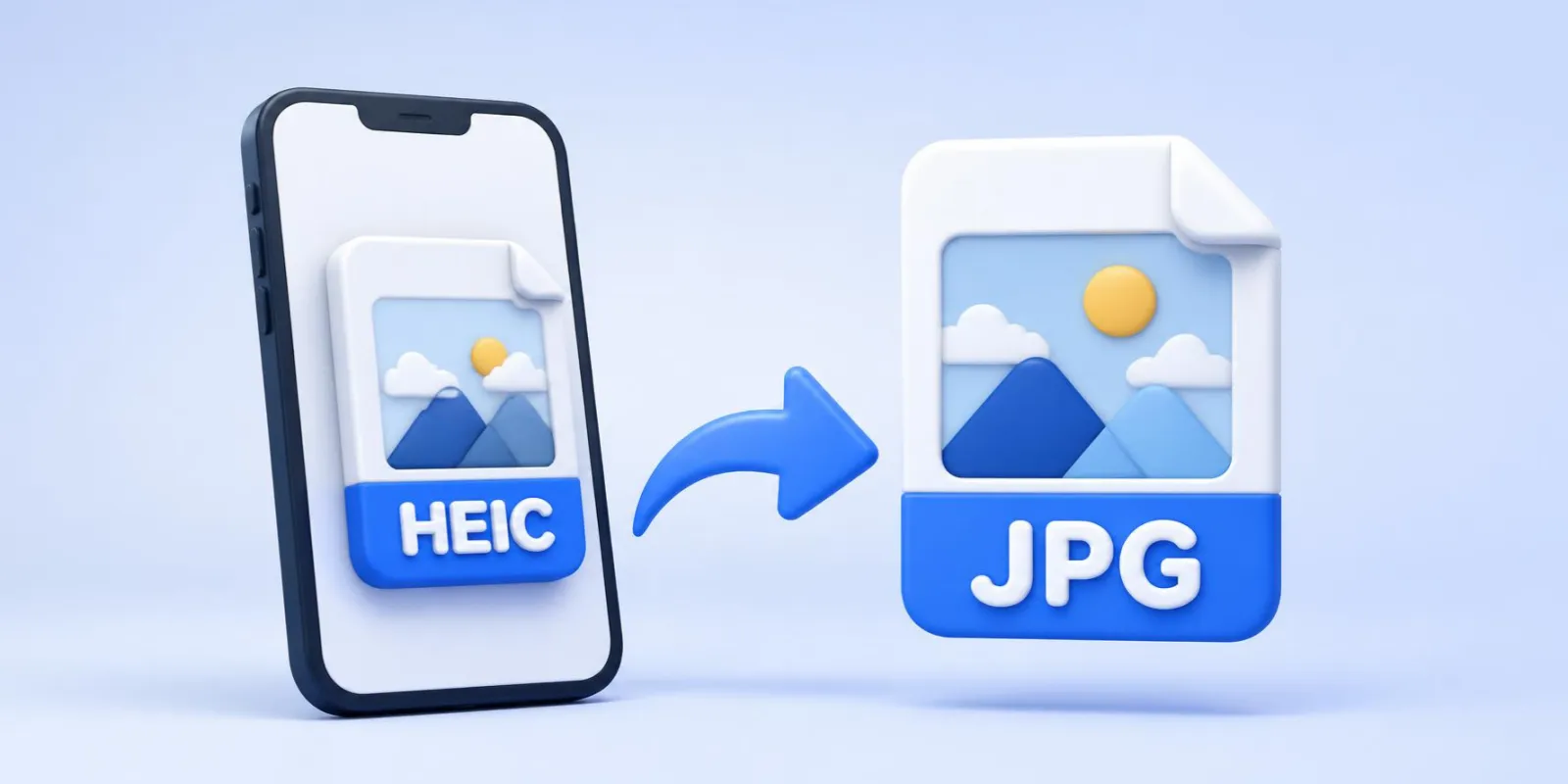
Am schnellsten wandeln Sie HEIC auf dem iPhone in JPG um, indem Sie heicjpg.online in Safari öffnen, Ihre Fotos auswählen und auf Herunterladen tippen: Die Umwandlung startet von selbst, und nach etwa einer Sekunde haben Sie JPGs in voller Auflösung. Offline kopieren Sie das Foto in Fotos und setzen es in der App Dateien ein, die eingesetzte Kopie ist ein JPG. Damit das iPhone gar kein HEIC mehr erzeugt, wählen Sie Einstellungen > Kamera > Formate > Maximale Kompatibilität.
HEIC in JPG auf dem iPhone in Safari umwandeln (am schnellsten)
- Konverter öffnen. Rufen Sie in Safari (Chrome funktioniert ebenfalls) heicjpg.online auf. Die Seite besteht aus einem einzigen Uploadbereich, es gibt nichts einzustellen.
- Fotos auswählen. Tippen Sie auf den Uploadbereich, wählen Sie Fotomediathek, markieren Sie ein Foto oder mehrere und tippen Sie auf Hinzufügen. Jede Datei wird umgewandelt, sobald ihr Upload fertig ist.
- Herunterladen. Etwa eine Sekunde später tippen Sie neben einem Foto auf Herunterladen oder auf „Alle herunterladen (ZIP)“, um alle Fotos in einer ZIP Datei zu erhalten.
- In Fotos sichern. Öffnen Sie das JPG in der App Dateien unter Downloads, tippen Sie auf Teilen und dann auf Bild sichern. Ein ZIP entpackt iOS in einen Ordner, wenn Sie es in Dateien antippen.
Sie erhalten ein JPG in voller Auflösung mit Qualität 92, EXIF Daten (Datum, Kamera, GPS) bleiben erhalten und die Ausrichtung wird angewendet. Bis zu 60 Fotos pro Durchgang, kein Konto, kein Wasserzeichen; die Dateien werden nach 30 Tagen automatisch gelöscht.
HEIC in JPG auf dem iPhone ohne App umwandeln
iOS hat keinen Button In JPG umwandeln, wandelt HEIC aber an vier Stellen still um.
Kopieren und in Dateien einsetzen
Öffnen Sie das Bild in Fotos, tippen Sie auf Teilen und wählen Sie Foto kopieren. Öffnen Sie die App Dateien, gehen Sie zu Auf meinem iPhone, halten Sie eine leere Stelle gedrückt und tippen Sie auf Einsetzen: Die neue Datei ist ein JPG in derselben Auflösung. Das klappt auch mit mehreren Fotos, bis etwa ein Dutzend, danach wird es träge. In die Fotomediathek kommt es über Teilen und Bild sichern.
Per Mail oder Nachricht an sich selbst
Teilen Sie die Fotos per Mail und schicken Sie sie an sich selbst; die Anhänge kommen als JPG an. Wählen Sie bei der Nachfrage Tatsächliche Größe. Auch Nachrichten wandelt um, wenn der Empfänger kein Apple Gerät nutzt.
Ein Konverter mit Kurzbefehlen
Erstellen Sie in der App Kurzbefehle einen Kurzbefehl aus Fotos auswählen (Mehrere auswählen aktivieren), Bild konvertieren (JPEG ist voreingestellt) und In Fotoalbum sichern. Das funktioniert offline, GPS Daten bleiben aber nur mit Metadaten beibehalten erhalten, und große Stapel dauern lange.
Automatische Umwandlung per USB
Gehen Sie zu Einstellungen > Apps > Fotos, scrollen Sie zu Auf Mac oder PC übertragen und wählen Sie Automatisch. Fotos, die Sie per Kabel auf einen Computer ohne HEIC Unterstützung kopieren, kommen dann als JPG an, auf dem iPhone bleiben die HEIC Originale. iCloud Fotos, AirDrop und Uploads liefern weiterhin HEIC. Für die Computerseite gibt es unsere Anleitungen für Mac und Windows.
iPhone Fotos ab jetzt als JPG speichern
Öffnen Sie Einstellungen > Kamera > Formate und wählen Sie Maximale Kompatibilität statt High Efficiency. Ab der nächsten Aufnahme speichert die Kamera JPG. Beachten Sie vorher die Nachteile:
- JPG Dateien sind etwa doppelt so groß wie HEIC, der Speicher ist also schneller voll.
- Videos wechseln von HEVC zu H.264, und Modi wie 4K mit 60 fps, 1080p mit 240 fps und HDR Video brauchen High Efficiency.
- Bei Modellen mit 48 MP Sensor wird aus der hochauflösenden Option JPEG Max statt HEIF Max.
- Fotos, die schon in der Mediathek sind, bleiben HEIC; wandeln Sie sie mit einer der Methoden oben um.
Mehr zur Einstellung: warum Ihre Fotos HEIC statt JPG sind.
Welche Methode sollten Sie verwenden?
Kurz gesagt: Safari und heicjpg.online für Tempo und viele Fotos, Dateien für ein einzelnes Foto offline, die Kameraeinstellung für künftige Aufnahmen. Ein ganzes Album umwandeln? Lesen Sie, wie Sie viele HEIC Dateien auf einmal umwandeln. Lieber ein Dokument als ein Bild? Speichern Sie das Foto als PDF. Unsicher, ob sich das Umwandeln lohnt? Lesen Sie HEIC vs JPG: HEIC zum Speichern, JPG für alles, was das Apple Ökosystem verlässt.
Kurze Antworten auf häufige Fragen
Wie wandle ich HEIC auf dem iPhone ohne App in JPG um?
Öffnen Sie heicjpg.online in Safari und wählen Sie Ihre Fotos; die Umwandlung startet automatisch, danach tippen Sie auf Herunterladen und sichern das JPG in Fotos. Offline kopieren Sie das Foto und setzen es in der App Dateien ein, dort wird es als JPG gespeichert.
Warum speichert mein iPhone Fotos als HEIC?
Seit iOS 11 nutzt die Kamera standardmäßig High Efficiency und speichert Fotos als HEIC, etwa halb so groß wie ein JPG bei gleicher sichtbarer Qualität. Auf JPG stellen Sie unter Einstellungen > Kamera > Formate > Maximale Kompatibilität um; das gilt nur für neue Fotos.
Verliert das Umwandeln von HEIC in JPG an Qualität?
Nicht sichtbar. Ein JPG in voller Auflösung mit Qualität 92 sieht aus wie das Original. Nur Mail mit verkleinerter Größe macht Fotos kleiner, wählen Sie also Tatsächliche Größe.
Kann ich viele HEIC Fotos auf einmal in JPG umwandeln?
Ja. Markieren Sie auf heicjpg.online alle Fotos in der Auswahl (bis zu 60 pro Durchgang) und tippen Sie auf „Alle herunterladen (ZIP)“. Offline schafft das ein Kurzbefehl, nur langsamer.
Wo speichert Safari das umgewandelte JPG?
In der App Dateien unter Downloads. Öffnen Sie das JPG, tippen Sie auf Teilen und wählen Sie Bild sichern, um es in Ihre Fotomediathek zu holen.
iPhone Fotos jetzt umwandeln
Fotos aus der Mediathek wählen und eine Sekunde später JPGs in voller Auflösung laden. Kostenlos, ohne Konto, ohne App.
HEIC kostenlos in JPG umwandelnVerwandte Artikel
 Warum sind meine Fotos plötzlich HEIC? So stellen Sie es abIhre Fotos sind HEIC wegen einer Kameraeinstellung. So schalten Sie HEIC am iPhone und bei Samsung in 10 Sekunden aus und wandeln vorhandene Fotos um.
 Mehrere HEIC in JPG umwandeln: kostenlos im StapelMehrere HEIC Dateien auf einmal in JPG umwandeln: bis zu 60 Fotos ablegen, ein ZIP mit Originalnamen und EXIF laden. Dazu Stapelwege für Mac, Windows, iPhone.
 HEIC in JPG umwandeln auf Android und Samsung: 7 Wege (2026)HEIC in JPG umwandeln auf Android oder Samsung, kostenlos: im Browser ohne Installation, mit Google Fotos, dem versteckten Schalter der Galerie oder Snapseed.