Cómo convertir HEIC a JPG en Mac (5 formas gratis, sin apps)
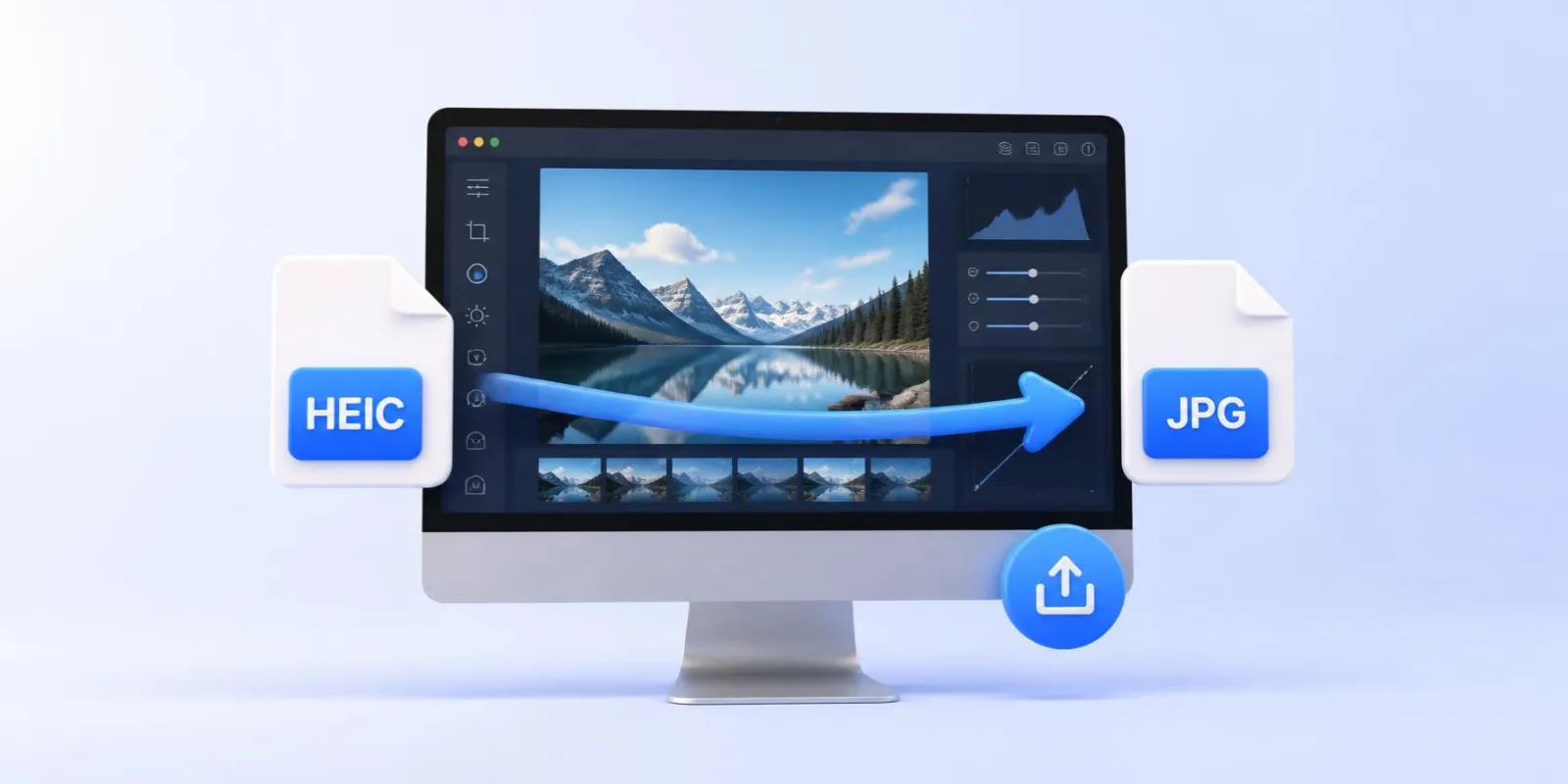
Para convertir HEIC a JPG en un Mac, selecciona las fotos en el Finder, haz clic derecho, elige Acciones rápidas > Convertir imagen, pon el formato en JPEG y pulsa Convertir. Funciona desde macOS Monterey y no necesitas ninguna app. En un Mac más antiguo, abre la foto en Vista Previa y usa Archivo > Exportar.
Acción rápida del Finder: la forma más rápida
- Selecciona las fotos HEIC en el Finder. Arrastra un recuadro alrededor o mantén pulsada Comando y haz clic en cada una.
- Haz clic derecho (o clic con Control) en la selección y elige Acciones rápidas > Convertir imagen.
- Pon el Formato en JPEG y deja el Tamaño de imagen en Tamaño real. Mantén marcado Conservar metadatos si la fecha y la ubicación deben quedarse en la foto.
- Pulsa Convertir. Los JPG aparecen en la misma carpeta con el mismo nombre y los HEIC originales quedan intactos.
¿No ves Convertir imagen en el menú? Abre Ajustes del Sistema > General > Ítems de inicio y extensiones, haz clic en Finder en la sección Extensiones y activa Convertir imagen. Si no aparece, tu Mac tiene una versión anterior a Monterey: usa Vista Previa.
Otras herramientas integradas: Vista Previa, Fotos y Terminal
Vista Previa: si quieres elegir la calidad
- Abre el archivo HEIC en Vista Previa. Para un lote, selecciona todos los archivos en el Finder y pulsa Comando + O para abrirlos en una sola ventana.
- Elige Archivo > Exportar. Para un lote, haz clic en la barra lateral de miniaturas, pulsa Comando + A y elige Archivo > Exportar imágenes seleccionadas.
- Pon el Formato en JPEG y el control de Calidad entre el 80 y el 90 por ciento, que se ve igual que el original. Si JPEG no aparece, mantén pulsada la tecla Opción al hacer clic en el menú Formato.
- Elige una carpeta y pulsa Guardar (o Seleccionar en un lote).
App Fotos: para las imágenes de tu fototeca
- Selecciona las fotos. Comando + A selecciona un álbum entero.
- Elige Archivo > Exportar > Exportar fotos. No elijas Exportar original sin modificar, porque te devolvería los HEIC.
- Pon Tipo de foto en JPEG y la calidad en Alta o Máxima, pulsa Exportar y elige una carpeta.
Para unas pocas fotos hay un atajo: arrástralas desde la ventana de Fotos al escritorio. El Finder recibe copias JPEG a tamaño completo, con las ediciones incluidas.
Terminal: cientos o miles de archivos
Todos los Mac incluyen sips, una herramienta de imagen de línea de comandos. Abre Terminal, escribe cd con un espacio, arrastra la carpeta con los HEIC a la ventana y pulsa Intro. Después pega esta línea y pulsa Intro:
for f in *.heic *.HEIC; do [ -e "$f" ] && sips -s format jpeg -s formatOptions 90 "$f" --out "${f%.*}.jpg"; doneCrea un JPG junto a cada archivo HEIC y conserva los originales. El número después de formatOptions es la calidad JPEG de 1 a 100: con 90 se ve idéntica, con 75 los archivos pesan menos.
¿Qué método deberías usar?
| Método | Requiere | Por lotes | Ideal para |
|---|---|---|---|
| Acción rápida del Finder | macOS Monterey o posterior | Sí, cualquier cantidad | Conversiones diarias desde una carpeta |
| Vista Previa | Cualquier macOS | Sí | Elegir la calidad JPEG o redimensionar |
| App Fotos | Fotos en tu fototeca | Sí | Imágenes sincronizadas desde el iPhone |
| Terminal (sips) | Cualquier macOS | Sí, miles | Archivos grandes y tareas automatizadas |
| heicjpg.online | Un navegador | Hasta 60 por lote | Macs compartidos o restringidos, iPads, tareas rápidas |
Las cuatro herramientas integradas trabajan en tu Mac, así que las fotos no salen de él. Un conversor online te sirve en el Mac de la oficina, en el portátil de un amigo o en un iPad. Guarda los HEIC originales como archivo: ocupan más o menos la mitad que los JPG (mira HEIC vs JPG). ¿Necesitas un archivo sin pérdida? Convierte HEIC a PNG.
¿No estás en tu Mac?
Suelta hasta 60 fotos HEIC en nuestro conversor gratuito. Recibes JPG a resolución completa con los datos EXIF, varios archivos en un ZIP, sin cuenta y sin marca de agua.
Convertir HEIC a JPG ahoraDeja de recibir HEIC desde el iPhone
En el iPhone, abre Ajustes > Cámara > Formatos y elige Más compatible. Las fotos nuevas se guardan en JPG. Las que ya tienes siguen en HEIC, y el JPG ocupa aproximadamente el doble.
El ajuste Transferir a Mac o PC no ayuda con un Mac: Apple solo convierte cuando el ordenador no sabe leer HEIC, y todos los Mac desde High Sierra saben.
Preguntas frecuentes
¿macOS tiene un conversor de HEIC a JPG integrado?
Sí. Desde macOS Monterey, haz clic derecho en un archivo HEIC en el Finder y elige Acciones rápidas > Convertir imagen. Vista Previa, Fotos y Terminal también pueden convertir.
¿Cómo convierto muchos HEIC a JPG a la vez en un Mac?
Selecciona todas las fotos en el Finder y usa Acciones rápidas > Convertir imagen: cada archivo pasa a JPG de una sola vez. Para miles de fotos, el comando sips en Terminal es más rápido.
¿Se pierde calidad al convertir HEIC a JPG en Mac?
La foto pasa por una compresión JPEG, que no se nota con calidad alta, y la resolución no cambia. Guarda los HEIC originales si quieres una copia intacta.
¿Puedo cambiar la extensión .heic por .jpg y ya está?
No. Cambiar el nombre solo cambia la etiqueta, los datos siguen siendo HEIC, así que Windows muestra una imagen rota y los formularios de subida la rechazan.
¿Por qué mis fotos del iPhone son HEIC y no JPG?
Desde iOS 11 la cámara del iPhone guarda en HEIC por defecto porque ocupa aproximadamente la mitad. Para hacer fotos en JPG, abre Ajustes > Cámara > Formatos y elige Más compatible.
Artículos relacionados
 Convertir HEIC a JPG gratis: iPhone, Mac, Windows y AndroidConvierte HEIC a JPG gratis con lo que ya tienes: Archivos en iPhone, Finder en Mac, Fotos en Windows, Galería de Samsung o un conversor online por lotes.
 Pasar HEIC a JPG en iPhone: 6 formas gratis (iOS 27)Pasa tus fotos HEIC a JPG en el iPhone en segundos: un conversor gratis en Safari, cuatro trucos integrados en iOS y el ajuste para guardar en JPG.
 Convertir HEIC a JPG en Windows 11 y 10: 7 formas gratisConvierte HEIC a JPG gratis en Windows 11 o 10: con Fotos, con Paint, por lotes para carpetas enteras o con un conversor online que no necesita ningún códec.