HEIC in JPG umwandeln auf dem Mac (5 kostenlose Wege, ohne Apps)
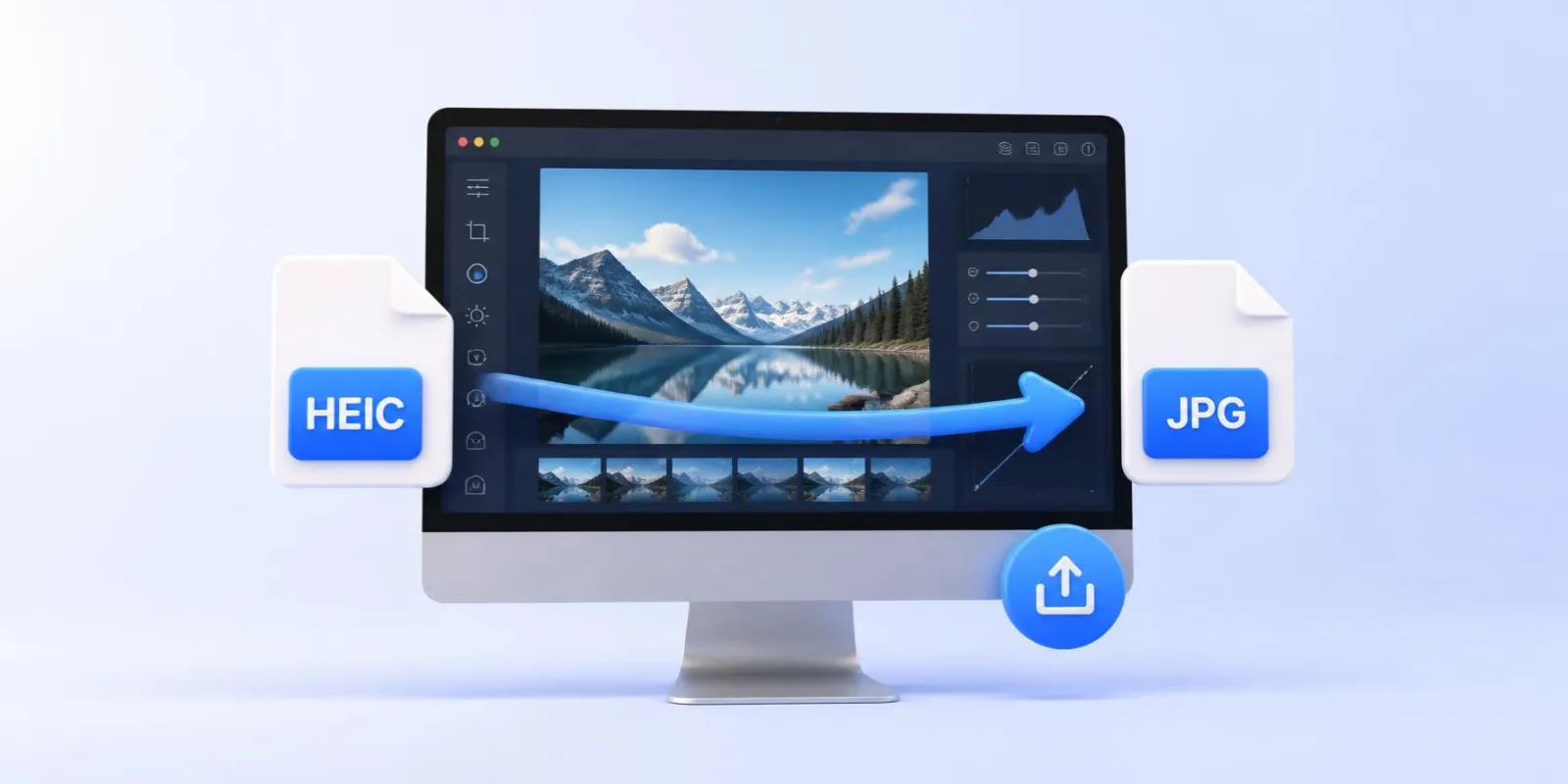
Um HEIC auf dem Mac in JPG umzuwandeln, markieren Sie die Fotos im Finder, klicken mit der rechten Maustaste, wählen Schnellaktionen > Bild konvertieren, stellen das Format auf JPEG und klicken auf Konvertieren. Das funktioniert ab macOS Monterey und ohne zusätzliche App. Auf einem älteren Mac öffnen Sie das Foto in Vorschau und nutzen Ablage > Exportieren.
Finder Schnellaktion: der schnellste Weg
- Wählen Sie die HEIC Fotos im Finder aus. Ziehen Sie einen Rahmen um sie oder halten Sie die Befehlstaste gedrückt und klicken Sie jedes an.
- Klicken Sie mit der rechten Maustaste (oder mit gedrückter Control Taste) auf die Auswahl und wählen Sie Schnellaktionen > Bild konvertieren.
- Stellen Sie das Format auf JPEG und lassen Sie die Bildgröße auf Originalgröße. Lassen Sie Metadaten beibehalten aktiviert, wenn Datum und Ort im Foto bleiben sollen.
- Klicken Sie auf Konvertieren. Die JPGs erscheinen im selben Ordner mit demselben Namen, die HEIC Originale bleiben unverändert.
Kein Bild konvertieren im Menü? Öffnen Sie Systemeinstellungen > Allgemein > Anmeldeobjekte & Erweiterungen, klicken Sie im Bereich Erweiterungen auf Finder und schalten Sie Bild konvertieren ein. Fehlt der Eintrag ganz, läuft auf Ihrem Mac eine Version vor Monterey. Nehmen Sie dann Vorschau.
Weitere Bordmittel: Vorschau, Fotos und Terminal
Vorschau: wenn Sie die Qualität wählen wollen
- Öffnen Sie die HEIC Datei in Vorschau. Für einen Stapel markieren Sie alle Dateien im Finder und drücken Befehl + O, dann öffnen sie sich in einem Fenster.
- Wählen Sie Ablage > Exportieren. Für einen Stapel klicken Sie in die Seitenleiste mit den Miniaturen, drücken Befehl + A und wählen Ablage > Ausgewählte Bilder exportieren.
- Stellen Sie das Format auf JPEG und den Qualitätsregler auf 80 bis 90 Prozent, das sieht aus wie das Original. Fehlt JPEG in der Liste, halten Sie die Wahltaste gedrückt, während Sie auf das Formatmenü klicken.
- Wählen Sie einen Ordner und klicken Sie auf Sichern (bei einem Stapel auf Auswählen).
App Fotos: für Bilder in Ihrer Mediathek
- Wählen Sie die Fotos aus. Befehl + A markiert ein ganzes Album.
- Wählen Sie Ablage > Exportieren > Fotos exportieren. Nehmen Sie nicht Unverändertes Original exportieren, damit bekämen Sie wieder HEIC Dateien.
- Stellen Sie Art des Fotos auf JPEG und die Qualität auf Hoch oder Maximum, klicken Sie auf Exportieren und wählen Sie einen Ordner.
Für ein paar Fotos geht es noch schneller: Ziehen Sie sie aus dem Fenster von Fotos auf den Schreibtisch. Der Finder erhält JPEG Kopien in voller Größe, Bearbeitungen inklusive.
Terminal: Hunderte oder Tausende Dateien
Jeder Mac bringt sips mit, ein Bildwerkzeug für die Kommandozeile. Öffnen Sie das Terminal, tippen Sie cd mit einem Leerzeichen, ziehen Sie den Ordner mit den HEIC Dateien ins Fenster und drücken Sie die Eingabetaste. Dann fügen Sie diese Zeile ein und drücken erneut die Eingabetaste:
for f in *.heic *.HEIC; do [ -e "$f" ] && sips -s format jpeg -s formatOptions 90 "$f" --out "${f%.*}.jpg"; doneNeben jeder HEIC Datei entsteht ein JPG, die Originale bleiben erhalten. Die Zahl hinter formatOptions ist die JPEG Qualität von 1 bis 100: 90 sieht identisch aus, 75 ergibt kleinere Dateien.
Welche Methode sollten Sie nehmen?
| Methode | Voraussetzung | Stapel | Am besten für |
|---|---|---|---|
| Finder Schnellaktion | macOS Monterey oder neuer | Ja, beliebig viele | Alltägliche Umwandlungen aus einem Ordner |
| Vorschau | Jedes macOS | Ja | JPEG Qualität wählen oder Größe ändern |
| App Fotos | Fotos in Ihrer Mediathek | Ja | Bilder, die vom iPhone synchronisiert werden |
| Terminal (sips) | Jedes macOS | Ja, Tausende | Große Archive und automatisierte Aufgaben |
| heicjpg.online | Ein Browser | Bis zu 60 pro Durchgang | Fremde oder gesperrte Macs, iPads, schnelle Jobs |
Die vier Bordmittel arbeiten direkt auf Ihrem Mac, die Fotos verlassen ihn also nicht. Ein Online Konverter lohnt sich am Büro Mac, am Laptop eines Freundes oder auf dem iPad. Behalten Sie die HEIC Originale als Archiv: Sie brauchen etwa halb so viel Platz wie die JPGs (siehe HEIC vs. JPG). Brauchen Sie eine verlustfreie Datei? HEIC in PNG umwandeln.
Nicht an Ihrem eigenen Mac?
Legen Sie bis zu 60 HEIC Fotos in unseren kostenlosen Konverter. Sie erhalten JPGs in voller Auflösung mit EXIF, mehrere Dateien in einem ZIP, ohne Konto und ohne Wasserzeichen.
Jetzt HEIC in JPG umwandelnKeine HEIC Dateien mehr vom iPhone
Öffnen Sie am iPhone Einstellungen > Kamera > Formate und wählen Sie Maximale Kompatibilität. Neue Fotos werden als JPG gespeichert. Vorhandene Fotos bleiben HEIC, und JPG braucht etwa doppelt so viel Speicher.
Die Einstellung Auf Mac oder PC übertragen hilft beim Mac nicht: Apple wandelt nur um, wenn der Computer HEIC nicht lesen kann, und jeder Mac seit High Sierra kann das.
Häufige Fragen
Hat macOS einen eingebauten HEIC zu JPG Konverter?
Ja. Ab macOS Monterey klicken Sie im Finder mit der rechten Maustaste auf eine HEIC Datei und wählen Schnellaktionen > Bild konvertieren. Vorschau, Fotos und das Terminal können ebenfalls umwandeln.
Wie wandle ich viele HEIC Dateien auf dem Mac auf einmal in JPG um?
Markieren Sie alle Fotos im Finder und nutzen Sie Schnellaktionen > Bild konvertieren: Jede Datei wird in einem Durchgang zum JPG. Bei Tausenden Fotos ist der Befehl sips im Terminal schneller.
Verliert das Foto beim Umwandeln von HEIC in JPG an Qualität?
Das Foto wird einmal JPEG komprimiert, was bei hoher Qualität nicht sichtbar ist, und die Auflösung bleibt gleich. Behalten Sie die HEIC Originale, wenn Sie eine unveränderte Kopie wollen.
Kann ich .heic einfach in .jpg umbenennen?
Nein. Umbenennen ändert nur die Endung, die Daten darin bleiben HEIC. Windows zeigt dann ein kaputtes Bild und Upload Formulare lehnen die Datei ab.
Warum sind meine iPhone Fotos HEIC statt JPG?
Seit iOS 11 speichert die iPhone Kamera standardmäßig HEIC, weil das etwa die Hälfte des Platzes braucht. Für JPG öffnen Sie Einstellungen > Kamera > Formate und wählen Maximale Kompatibilität.
Verwandte Artikel
 HEIC in JPG umwandeln: iPhone, Mac, Windows und AndroidHEIC in JPG umwandeln oder konvertieren: Schritte für iPhone, Mac, Windows 11 und Android mit Bordmitteln, plus kostenloser Online Weg ohne Installation.
 HEIC in JPG umwandeln am iPhone: 6 Wege (iOS 27, ohne App)HEIC in JPG auf dem iPhone umwandeln: kostenloser Konverter in Safari, vier Tricks ohne App und die Einstellung, mit der das iPhone ab sofort JPG speichert.
 HEIC in JPG umwandeln: Windows 11 und 10, 7 kostenlose WegeHEIC in JPG umwandeln unter Windows 11 oder 10, kostenlos: mit Fotos, Paint, einer Stapelmethode für ganze Ordner oder online ganz ohne Codec.