Convertir HEIC en JPG sur Mac (5 méthodes gratuites, sans app)
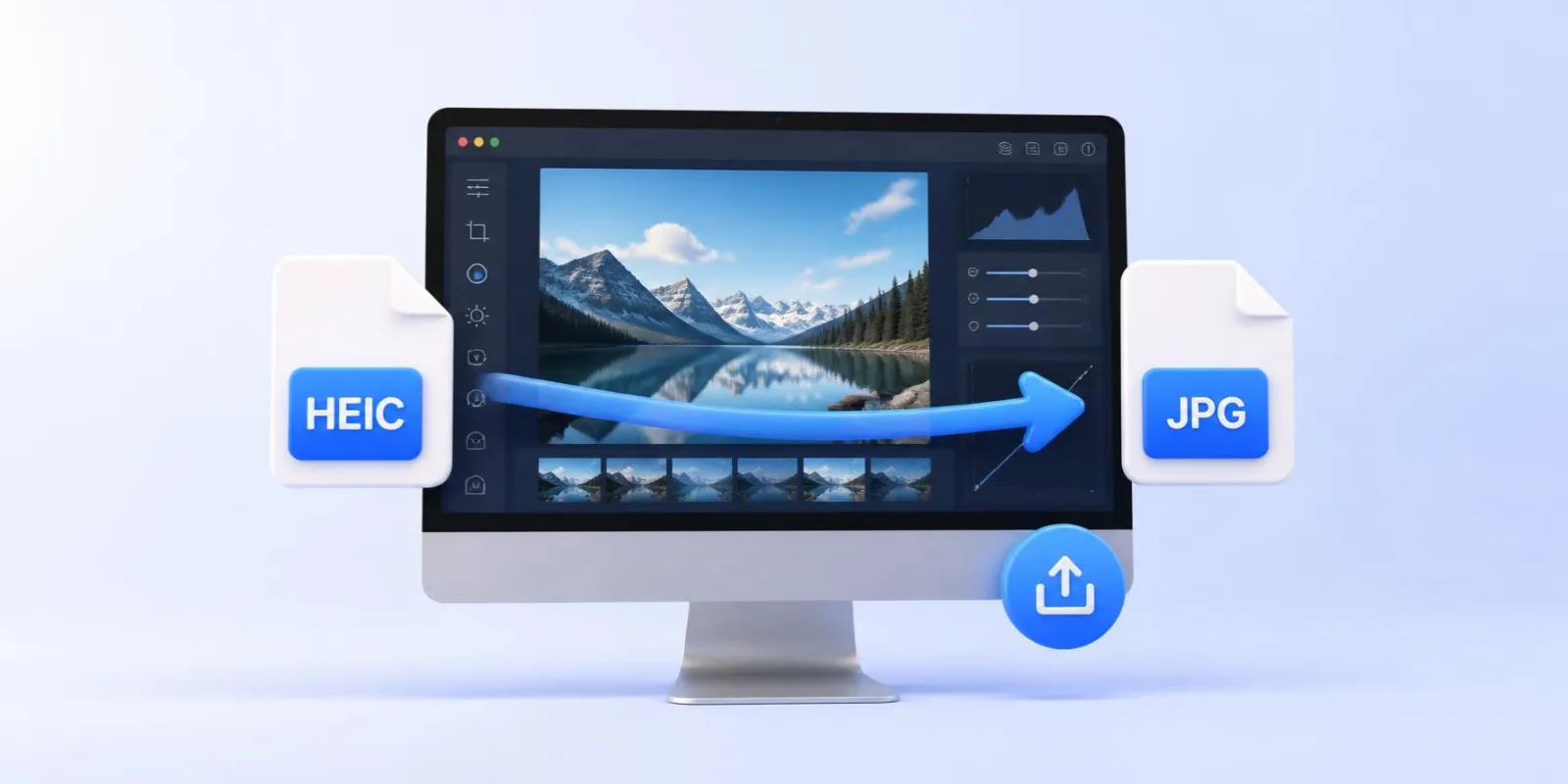
Pour convertir HEIC en JPG sur Mac, sélectionnez les photos dans le Finder, faites un clic droit, choisissez Actions rapides > Convertir l'image, réglez le format sur JPEG et cliquez sur Convertir. Cela fonctionne depuis macOS Monterey, sans aucune app à installer. Sur un Mac plus ancien, ouvrez la photo dans Aperçu et passez par Fichier > Exporter.
L'action rapide du Finder : la méthode la plus rapide
- Sélectionnez les photos HEIC dans le Finder. Tracez un cadre autour, ou maintenez Commande et cliquez sur chacune.
- Faites un clic droit (ou un clic avec Contrôle) sur la sélection et choisissez Actions rapides > Convertir l'image.
- Réglez le Format sur JPEG et laissez la Taille de l'image sur Taille réelle. Gardez Conserver les métadonnées coché si la date et le lieu doivent rester dans la photo.
- Cliquez sur Convertir. Les JPG apparaissent dans le même dossier avec le même nom, et les originaux HEIC restent intacts.
Pas de Convertir l'image dans le menu ? Ouvrez Réglages Système > Général > Ouverture et extensions, cliquez sur Finder dans la section Extensions et activez Convertir l'image. Si l'option n'existe pas, votre Mac tourne sous une version antérieure à Monterey : utilisez Aperçu.
Les autres outils intégrés : Aperçu, Photos et Terminal
Aperçu : pour choisir la qualité
- Ouvrez le fichier HEIC dans Aperçu. Pour un lot, sélectionnez tous les fichiers dans le Finder et appuyez sur Commande + O pour les ouvrir dans une seule fenêtre.
- Choisissez Fichier > Exporter. Pour un lot, cliquez dans la barre latérale des vignettes, appuyez sur Commande + A puis choisissez Fichier > Exporter les images sélectionnées.
- Réglez le Format sur JPEG et le curseur de Qualité entre 80 et 90 pour cent, visuellement identique à l'original. Si JPEG manque, maintenez la touche Option en cliquant sur le menu Format.
- Choisissez un dossier et cliquez sur Enregistrer (ou Choisir pour un lot).
L'app Photos : pour les images de votre photothèque
- Sélectionnez les photos. Commande + A sélectionne tout un album.
- Choisissez Fichier > Exporter > Exporter les photos. Ne prenez pas Exporter l'original non modifié, qui vous rendrait les fichiers HEIC.
- Réglez Type de photo sur JPEG et la qualité sur Élevée ou Maximale, cliquez sur Exporter et choisissez un dossier.
Pour quelques photos, il y a plus court : glissez les photos de la fenêtre Photos vers le bureau. Le Finder reçoit des copies JPEG en taille réelle, retouches comprises.
Terminal : des centaines ou des milliers de fichiers
Chaque Mac inclut sips, un outil d'image en ligne de commande. Ouvrez le Terminal, tapez cd suivi d'une espace, glissez le dossier des fichiers HEIC dans la fenêtre et appuyez sur Retour. Collez ensuite cette ligne et appuyez sur Retour :
for f in *.heic *.HEIC; do [ -e "$f" ] && sips -s format jpeg -s formatOptions 90 "$f" --out "${f%.*}.jpg"; doneElle écrit un JPG à côté de chaque fichier HEIC et garde les originaux. Le nombre après formatOptions est la qualité JPEG, de 1 à 100 : à 90 la photo reste identique, à 75 les fichiers sont plus légers.
Quelle méthode choisir ?
| Méthode | Prérequis | Par lots | Idéal pour |
|---|---|---|---|
| Action rapide du Finder | macOS Monterey ou plus récent | Oui, sans limite | Les conversions du quotidien depuis un dossier |
| Aperçu | Tout macOS | Oui | Choisir la qualité JPEG ou redimensionner |
| App Photos | Photos dans votre photothèque | Oui | Les images synchronisées depuis l'iPhone |
| Terminal (sips) | Tout macOS | Oui, des milliers | Les grandes archives et les tâches automatisées |
| heicjpg.online | Un navigateur | Jusqu'à 60 par lot | Mac partagés ou verrouillés, iPad, besoins ponctuels |
Les quatre outils intégrés travaillent sur votre Mac, vos photos ne le quittent donc pas. Un convertisseur en ligne sert sur un Mac de bureau, le portable d'un ami ou un iPad. Gardez les originaux HEIC comme archive : ils prennent environ moitié moins de place que les JPG (voir HEIC vs JPG). Besoin d'un fichier sans perte ? Convertissez HEIC en PNG.
Vous n'êtes pas sur votre Mac ?
Déposez jusqu'à 60 photos HEIC dans notre convertisseur gratuit. Vous récupérez des JPG en pleine résolution avec les données EXIF, plusieurs fichiers dans un ZIP, sans compte ni filigrane.
Convertir HEIC en JPG maintenantNe plus recevoir de HEIC depuis l'iPhone
Sur l'iPhone, ouvrez Réglages > Appareil photo > Formats et choisissez Le plus compatible. Les nouvelles photos sont enregistrées en JPG. Les photos existantes restent en HEIC, et le JPG demande environ deux fois plus d'espace.
Le réglage Transférer sur Mac ou PC n'aide pas avec un Mac : Apple ne convertit que si l'ordinateur ne sait pas lire le HEIC, et tous les Mac depuis High Sierra le savent.
Questions fréquentes
macOS a-t-il un convertisseur HEIC en JPG intégré ?
Oui. Depuis macOS Monterey, faites un clic droit sur un fichier HEIC dans le Finder et choisissez Actions rapides > Convertir l'image. Aperçu, Photos et le Terminal savent aussi convertir.
Comment convertir plusieurs HEIC en JPG d'un coup sur Mac ?
Sélectionnez toutes les photos dans le Finder et utilisez Actions rapides > Convertir l'image : chaque fichier passe en JPG en une fois. Pour des milliers de photos, la commande sips dans le Terminal est plus rapide.
Convertir HEIC en JPG sur Mac fait-il perdre en qualité ?
La photo subit une compression JPEG, invisible en qualité élevée, et la résolution ne change pas. Gardez les originaux HEIC si vous voulez une copie intacte.
Puis-je simplement renommer .heic en .jpg ?
Non. Renommer ne change que l'étiquette, les données restent du HEIC : Windows affiche une image cassée et les formulaires d'envoi refusent le fichier.
Pourquoi mes photos d'iPhone sont en HEIC et pas en JPG ?
Depuis iOS 11, l'appareil photo de l'iPhone enregistre en HEIC par défaut, car le fichier prend environ moitié moins de place. Pour photographier en JPG, ouvrez Réglages > Appareil photo > Formats et choisissez Le plus compatible.
Articles liés
 Convertir HEIC en JPG gratuit : iPhone, Mac, PC et AndroidConvertir HEIC en JPG gratuitement : Fichiers sur iPhone, Finder sur Mac, Photos sous Windows, Galerie Samsung ou un convertisseur en ligne par lots.
 HEIC en JPG sur iPhone : 6 méthodes sans app (iOS 27)Convertir HEIC en JPG sur iPhone et enregistrer vos photos en JPG : convertisseur gratuit dans Safari, astuces iOS et réglage de l'appareil photo.
 Convertir HEIC en JPG sur PC Windows 11 et 10 gratuitementConvertir HEIC en JPG sur PC Windows 11 ou 10 gratuitement : Photos, Paint, une méthode par lots pour tout un dossier ou un convertisseur en ligne sans codec.