HEIC in JPG umwandeln auf Android: 7 kostenlose Methoden im Ranking (2026)
Jemand mit iPhone schickt Ihnen ein paar Fotos, Sie öffnen sie auf Ihrem Android Handy, und irgendetwas stimmt nicht. Die Galerie zeigt ein graues Quadrat, WhatsApp will die Datei nicht anhängen, oder die Banking App lehnt das „nicht unterstützte Bild“ ab. Die Datei endet auf .heic, und genau das ist das ganze Problem. HEIC ist das komprimierte Fotoformat, das iPhones seit 2017 standardmäßig verwenden, und erstaunlich viele Android Apps, Websites und ältere Handys können es bis heute nicht lesen.
Diese Anleitung zeigt Ihnen, wie Sie HEIC in JPG umwandeln auf Android, und zwar mit jeder Methode, die wirklich funktioniert, sortiert von der schnellsten bis zur aufwendigsten. Die erste Methode braucht keine Installation und läuft auf jedem Android Handy mit Browser. Die übrigen sind gute Ausweichlösungen für bestimmte Situationen: für Samsung Besitzer, für alle, die ohnehin in Google Fotos zu Hause sind, und für alle, die das Problem lieber an der Quelle abstellen wollen.
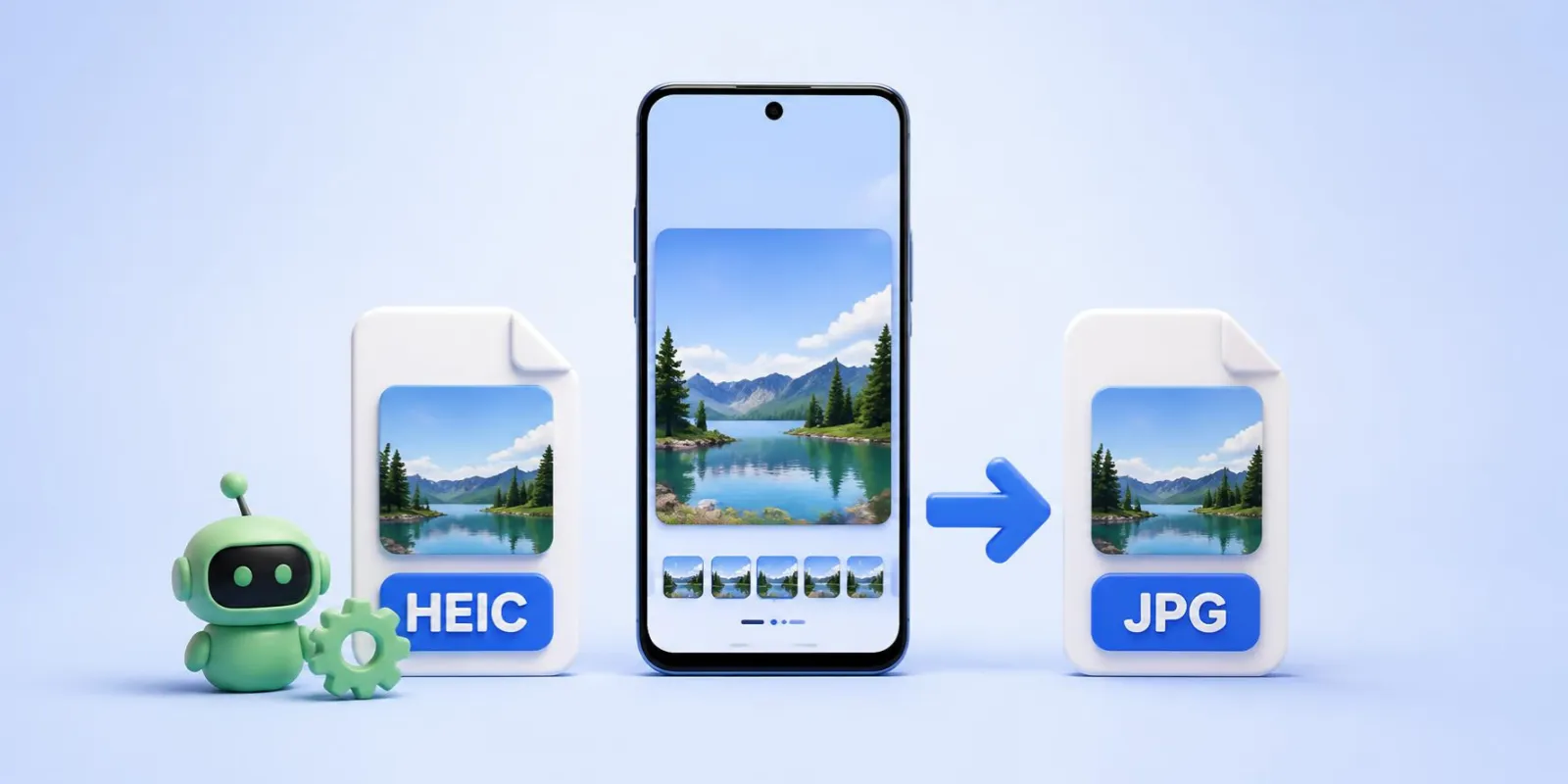
Am schnellsten wandeln Sie HEIC in JPG auf Android um, indem Sie heicjpg.online in Chrome oder Samsung Internet öffnen, auf den Upload Bereich tippen, Ihre HEIC Fotos auswählen und die JPGs herunterladen. Die Umwandlung startet automatisch, nichts wird installiert, es gibt kein Konto und keine Kosten. Bis zu 20 Fotos pro Durchgang, volle Auflösung, EXIF bleibt erhalten, und die ganze Serie kommt als eine ZIP Datei.
Warum iPhone Fotos als HEIC auf Ihrem Android landen
Seit iOS 11 fotografiert jedes iPhone standardmäßig im Format „High Efficiency“. Die Standbilder werden als HEIC gespeichert, und dieses Format packt dasselbe Foto in ungefähr die halbe Größe eines JPG. Apple konvertiert diese Dateien großzügig, sobald sie das Handy über Nachrichten, WhatsApp oder Instagram verlassen, weshalb die meisten Leute nie etwas davon merken. Doch sobald ein Foto als echte Datei unterwegs ist, über Google Drive, einen Link zu einem geteilten Album, ein Kabel, einen in Originalgröße verschickten Mailanhang oder eine Messenger App im Modus „Dokument“, kommt das HEIC unverändert auf Ihrem Android Handy an.
Wenn Sie die ganze Geschichte hinter dieser iPhone Einstellung wissen wollen, lesen Sie warum Ihre Fotos HEIC statt JPG sind. Für den Rest dieses Artikels zählt nur eines: Sie haben eine .heic Datei auf einem Android Gerät und brauchen eine .jpg Datei.
Kann Android HEIC Dateien überhaupt öffnen?
Manchmal, und genau dieses „manchmal“ macht die Frage so verwirrend. Android unterstützt HEIF Bilder seit Android 9 (2018) auf Ebene des Betriebssystems. In der Praxis müssen drei Dinge zusammenkommen, bevor ein HEIC Foto auf Ihrem Bildschirm erscheint:
- Android 9 oder neuer. Ältere Versionen haben keine Ahnung, was das für ein Format ist.
- Ein Hardware Decoder für HEVC. HEIC Bilder sind mit dem Videocodec HEVC komprimiert, und Android verlässt sich beim Entpacken auf den Chipsatz des Handys. Fast jedes seit 2019 verkaufte Handy hat einen solchen Decoder; günstige oder ältere Modelle manchmal nicht.
- Eine App, die ihn auch nutzt. Google Fotos, die Samsung Galerie und die meisten modernen Galerie Apps zeigen HEIC an. Chrome stellt es nicht als Webbild dar, viele Upload Formulare lehnen es ab, und etliche kleinere Apps zeigen schlicht ein kaputtes Vorschaubild.
Selbst wenn Ihr Handy ein HEIC anzeigen kann, heißt das also nicht, dass die Datei überall funktioniert, wo Sie sie brauchen. Ein Foto sehen zu können und es verwenden zu können sind zwei verschiedene Dinge, und nur das zweite garantiert JPG. Wenn Sie eine Datei nur ansehen und nicht umwandeln wollen, hilft unsere Anleitung zum Thema HEIC Dateien auf jedem Gerät öffnen weiter.
Viele Samsung Galaxy Handys können selbst HEIC aufnehmen. Wenn in den Kameraeinstellungen die Option „Hocheffiziente Bilder“ aktiv ist, kommen Ihre eigenen Fotos als .heic heraus, obwohl gar kein iPhone im Spiel war. Am Ende dieser Anleitung finden Sie einen Abschnitt dazu, wie Sie das abschalten.
So haben wir die 7 Methoden bewertet
Jede Methode unten liefert ein echtes JPG, das sich überall öffnen lässt. Der Unterschied liegt darin, wie viel Zeit und Speicherplatz sie kostet. Jede Methode wurde nach fünf Punkten bewertet:
- Nichts zu installieren: klappt es mit dem, was ohnehin auf dem Handy ist?
- Kostenlos ohne Haken: keine Premiumstufen, keine Wasserzeichen, kein Konto.
- Stapelverarbeitung: schaffen Sie 15 Urlaubsfotos in einem Rutsch, oder geht nur ein Bild nach dem anderen?
- Volle Qualität: behält das JPG die Originalauflösung und die Metadaten?
- Läuft auf jedem Android: oder nur auf einer bestimmten Marke, einer bestimmten Android Version oder einem Handy mit HEVC Decoder?
Das Ranking auf einen Blick
| # | Methode | Installation nötig | Stapel | Volle Qualität | Läuft auf jedem Android |
|---|---|---|---|---|---|
| 1 | heicjpg.online im Browser | Nein | Ja, bis zu 20 pro Durchgang | Ja, EXIF bleibt erhalten | Ja, jedes Handy mit Browser |
| 2 | Google Fotos, bearbeiten und Kopie speichern | Meist vorinstalliert | Nein, ein Foto nach dem anderen | Ja | Braucht HEIC Anzeige |
| 3 | Samsung Galerie, Einstellung beim Teilen | Nein (nur Samsung) | Ja | Ja | Nur Samsung Galaxy |
| 4 | Snapseed Export | Ja, kostenlose App | Nein | Ja, bis zu 100 % JPG | Braucht HEIC Anzeige |
| 5 | Konverter Apps aus Google Play | Ja | Meistens | Je nach App | Überwiegend |
| 6 | Am iPhone des Absenders lösen | Nein | Ja, für künftige Fotos | Ja | Ja |
| 7 | Über einen Computer | Nein | Ja | Ja | Ja, aber PC oder Mac nötig |
Hier derselbe Vergleich als Scorecard, damit Sie auf einen Blick sehen, wo jede Methode Schwächen hat:
1. heicjpg.online: HEIC in JPG umwandeln direkt im Browser Insgesamt am besten
heicjpg.online, nichts installieren, wandelt automatisch um
Das ist die Methode, die Sie zuerst ausprobieren sollten, weil sie jede Hürde der anderen Methoden aus dem Weg räumt. Sie installieren nichts, Sie legen kein Konto an, Sie brauchen kein Samsung Handy, und es spielt keine Rolle, ob Ihr Android HEIC dekodieren kann, denn das Dekodieren passiert auf dem Server. Seite öffnen, Fotos auswählen, und die Umwandlung hat schon begonnen, bevor der Upload überhaupt fertig ist. Jedes JPG behält die volle Originalauflösung bei Qualität 92, samt EXIF Daten und Ausrichtung. Bis zu 20 Fotos gehen in einem Durchgang durch und kommen als eine einzige ZIP Datei zurück, und die Download Links bleiben 30 Tage gültig, sodass Sie dieselben Dateien später auch am Laptop holen können.
- Keine Installation, keine Registrierung, keine Kosten
- Die Umwandlung startet von selbst beim Upload
- Läuft auf jedem Android, auch ohne HEVC Unterstützung
- 20 Fotos pro Durchgang, eine ZIP, Links 30 Tage gültig
- Keine Werbung, keine Tracker, keine Cookies
- Braucht eine Internetverbindung
Schritt für Schritt auf Android
- Öffnen Sie Chrome, Samsung Internet, Firefox oder einen beliebigen anderen Browser und rufen Sie heicjpg.online auf.
- Tippen Sie auf den großen Upload Bereich. Android öffnet seine Dateiauswahl. Wählen Sie die HEIC Fotos aus dem Ordner Downloads, aus Google Drive, aus den WhatsApp Medien oder von dort, wo sie gelandet sind. Sie können mehrere auf einmal markieren.
- Warten Sie ein bis zwei Sekunden. Es gibt keinen Button zum Konvertieren, den Sie suchen müssten; jedes Foto wird in dem Moment umgewandelt, in dem es ankommt.
- Tippen Sie auf Herunterladen unter einem einzelnen Foto oder auf Alle als ZIP herunterladen für den ganzen Durchgang. Die JPGs landen in Ihrem Ordner Downloads und tauchen sofort in Google Fotos und in Ihrer Galerie auf.
heicjpg.online ist unser eigenes Tool, lesen Sie Platz 1 also mit diesem Wissen im Hinterkopf. Ob das Ranking fair ist, prüfen Sie am besten selbst: Der ganze Test dauert etwa zehn Sekunden und kostet nichts. Die übrigen sechs Methoden sind ehrliche Alternativen, darunter auch solche, die ganz ohne Website auskommen.
Wenn ein HEIC als Datei in einer Chat App angekommen ist, halten Sie es zuerst gedrückt und wählen Sie Speichern oder Herunterladen, damit es im Ordner Downloads liegt. Dann wählen Sie es von dort im Konverter aus. Manche Chat Apps legen empfangene Dateien in einem privaten Ordner ab, den die Dateiauswahl nicht anzeigt.
2. Google Fotos: HEIC bearbeiten und Kopie als JPG speichern
Google Fotos, der Trick, den die meisten schon auf dem Handy haben
Google Fotos kann HEIC auf jedem Handy anzeigen, das das Format unterstützt, und es hat einen stillen Nebeneffekt, der für unsere Zwecke perfekt ist: Wenn Sie ein Foto bearbeiten und als Kopie speichern, wird die Kopie als JPG geschrieben. Öffnen Sie das HEIC in Google Fotos, tippen Sie auf Bearbeiten, nehmen Sie irgendeine winzige Änderung vor (Helligkeit um eine Stufe verschieben oder Zuschneiden öffnen und auf Fertig tippen), tippen Sie dann auf Speichern und wählen Sie Kopie speichern. Neben dem Original erscheint ein neues JPG. Das ist kostenlos, braucht keinen Download und behält die Auflösung. Der Haken: Es geht nur ein Foto nach dem anderen, und nur, wenn Ihr Handy HEIC überhaupt dekodieren kann. Zeigt Google Fotos statt des Bildes ein graues Vorschaubild, fällt diese Methode aus, und Sie sind wieder bei Methode 1.
- Auf den meisten Android Handys bereits installiert
- Volle Auflösung, kostenlos, kein Konto außer dem Google Konto
- Ein Foto nach dem anderen
- Setzt HEIC Anzeige auf dem Handy voraus
- Sie müssen etwas bearbeiten, und sei es nur zum Schein
3. Samsung Galerie: HEIC beim Teilen in JPG umwandeln
Samsung Galerie, die eingebaute Option für Galaxy Handys
Samsung ist der eine Android Hersteller, der HEIC ernst genommen hat, vor allem, weil die eigenen Kameras das Format aufnehmen können. Öffnen Sie in der Galerie App das Menü (die drei Striche unten rechts), gehen Sie zu Einstellungen und suchen Sie unter den erweiterten Optionen den Schalter, der HEIF Bilder beim Teilen in JPEG umwandelt. Die genaue Bezeichnung unterscheidet sich zwischen den One UI Versionen ein wenig, aber es geht immer um HEIF und Teilen. Ist dieser Schalter an, verlässt jedes HEIC, das Sie aus der Galerie teilen, das Handy als JPG, egal ob Sie es in einen Chat schicken, zu Google Drive hochladen, sich selbst mailen oder in einen anderen Ordner speichern. Markieren Sie mehrere Fotos und teilen Sie sie gemeinsam, schon haben Sie eine Stapelverarbeitung. Die Einschränkung liegt auf der Hand: Es funktioniert nur auf Samsung und nur für Dateien, die Sie aus der Galerie teilen, nicht für ein HEIC in einem Ordner Downloads, den die Galerie nicht erfasst.
- Keine zusätzliche App auf Galaxy Handys
- Stapelverarbeitung, indem Sie mehrere Fotos auf einmal teilen
- Nur Samsung Handys
- Wandelt nur beim Teilen um, das Original bleibt HEIC
4. Snapseed: HEIC öffnen und als JPG exportieren
Snapseed, ein kostenloser Fotoeditor, der alles als JPG speichert
Snapseed ist der kostenlose Fotoeditor von Google, und ganz nebenbei ein ordentlicher HEIC zu JPG Konverter für ein einzelnes Bild. Öffnen Sie vor dem Start die Snapseed Einstellungen und stellen Sie Format und Qualität auf JPG 100 %, damit nichts verloren geht. Tippen Sie dann auf Öffnen, wählen Sie das HEIC, überspringen Sie die Bearbeitung nach Belieben komplett und tippen Sie auf Exportieren. Snapseed schreibt eine JPG Kopie in seinen eigenen Ordner, den Ihre Galerie aufgreift. Wie Google Fotos hängt es davon ab, dass das Handy HEIC dekodieren kann, und es verarbeitet ein Bild nach dem anderen. Seinen Platz verdient es sich, weil es Ihnen die Kontrolle über die JPG Qualität gibt, was die meisten Galerie Tricks nicht tun.
- Kostenlos, keine Werbung, kein Konto
- Qualitätseinstellung bis JPG 100 %
- Ein Bild nach dem anderen
- Braucht eine Installation und HEIC Anzeige
5. Spezielle HEIC zu JPG Konverter Apps aus Google Play
Konverter Apps, praktisch offline, aber mit Bedacht auswählen
Suchen Sie in Google Play nach „HEIC in JPG“, und Sie finden Dutzende Apps. Manche sind völlig in Ordnung und arbeiten offline, was sie zur richtigen Wahl macht, wenn Sie jede Woche HEIC Dateien umwandeln oder keine Datenverbindung haben. Die meisten sind allerdings nur Hüllen um denselben Open Source Decoder, aufgeblasen mit Vollbildwerbung, „Pro“ Freischaltungen und Berechtigungsanfragen, die mit dem Umwandeln eines Bildes nichts zu tun haben. Prüfen Sie vor der Installation, ob die App ohne Konto läuft, ob sie nur Zugriff auf Ihre Fotos verlangt, ob Sie die Ausgabequalität einstellen können und ob in aktuellen Bewertungen keine Wasserzeichen oder Abstürze bei großen Stapeln erwähnt werden. Weil sich die Qualität dieser Apps mit jedem Update ändert, empfehlen wir keine bestimmte.
- Läuft nach der Installation offline
- Unterstützt meist Stapelverarbeitung
- Werbung, Kaufaufforderungen und Berechtigungen schwanken enorm
- Belegt Speicherplatz für eine Aufgabe, die Sie vielleicht zweimal im Jahr haben
6. An der Quelle lösen: den iPhone Besitzer um JPG bitten
Eine Einstellung am iPhone des Absenders beendet das Problem für immer
Wenn Ihnen dieselbe Person immer wieder HEIC Dateien schickt, ist es die falsche Lösung, sie jedes Mal umzuwandeln. Auf dem iPhone sorgt Einstellungen › Kamera › Formate › Maximale Kompatibilität dafür, dass die Kamera von da an JPG speichert. Vorhandene Fotos bleiben HEIC, aber alles Neue kommt sofort nutzbar an. Wenn die Person wegen der Speicherersparnis lieber weiter in HEIC fotografiert, kommt es stattdessen auf den Versandweg an: Nachrichten, WhatsApp, Messenger und Instagram wandeln automatisch in JPG um, während Google Drive, iCloud Links, Dropbox und Dateiübertragungen das HEIC Original behalten. Oft reicht die Bitte, Fotos über eine Chat App statt über einen Drive Ordner zu schicken, und das Problem ist gelöst, ohne eine einzige Einstellung anzufassen.
- Löst das Problem für künftige Fotos dauerhaft
- Auf der Android Seite ist nichts zu tun
- Hilft nicht bei den HEIC Dateien, die Sie schon haben
- Hängt davon ab, dass jemand anderes eine Einstellung ändert
7. Über einen Computer
Windows oder Mac, für Hunderte Dateien auf einmal
Bei einem riesigen Ordner voller HEIC Fotos bleibt ein Computer der bequemste Ort für diese Arbeit. Kopieren Sie die Dateien per Kabel oder über Google Drive hinüber und folgen Sie dann unserer Anleitung zum Thema HEIC in JPG umwandeln unter Windows 10 und 11, wo PowerToys einen ganzen Ordner über das Rechtsklickmenü erledigt. Auf dem Mac übernehmen Vorschau und die Schnellaktionen des Finders dieselbe Aufgabe. Diese Methode steht nur deshalb ganz unten, weil sie ein zweites Gerät voraussetzt; wer ohnehin am Laptop sitzt, kann sie im Ranking weit nach oben schieben. Und natürlich funktioniert heicjpg.online im Desktop Browser genauso.
- Am besten für sehr große Stapel
- Kostenlose Werkzeuge, die in Windows 11 und macOS eingebaut sind
- Braucht einen Computer und einen Übertragungsschritt
Verhindern, dass Ihr eigenes Samsung Handy HEIC speichert
Wenn die HEIC Dateien auf Ihrem Android mit Ihrer eigenen Kamera aufgenommen wurden, besitzen Sie mit ziemlicher Sicherheit ein Samsung Galaxy, auf dem das hocheffiziente Format eingeschaltet ist. Öffnen Sie die Kamera App, tippen Sie auf das Zahnrad für die Einstellungen, suchen Sie Bildformate (bei älteren One UI Versionen versteckt sich das unter Speicheroptionen oder Erweiterte Bildformate) und schalten Sie Hocheffiziente Bilder aus. Von diesem Moment an speichert die Kamera normale JPGs. Bereits aufgenommene Fotos bleiben HEIC, schicken Sie diese also durch Methode 1 oder teilen Sie sie mit eingeschaltetem Umwandlungsschalter aus der Galerie.
Verliert man Qualität, wenn man HEIC in JPG auf Android umwandelt?
Ein bisschen, in der Theorie; in der Praxis nichts, was Ihnen auffallen würde. HEIC und JPG sind beide verlustbehaftete Formate. Umwandeln bedeutet, das HEIC zu dekodieren und ein JPG zu kodieren, was eine zusätzliche Runde JPG Kompression hinzufügt. Bei einer hohen Qualitätsstufe (heicjpg.online nutzt 92 von 100, Snapseed schafft bis 100) ist der Unterschied auf einem Handybildschirm und auf einem normalen Ausdruck unsichtbar. Die Auflösung bleibt exakt gleich, und ein guter Konverter nimmt die EXIF Daten mit, sodass Datum, Kameramodell und Ort erhalten bleiben. Was sich ändert, ist die Dateigröße: Rechnen Sie damit, dass das JPG ungefähr doppelt so groß ist wie das HEIC, denn genau diese Ersparnis ist der ganze Sinn von HEIC. Wenn Sie die Zahlen sehen wollen, stellt unser Vergleich HEIC gegen JPG die beiden Formate direkt nebeneinander.
Beim Umwandeln wird das HEIC nie gelöscht. Wenn der Speicher knapp ist, behalten Sie das HEIC als Archivkopie in Google Drive oder Google Fotos und nutzen das JPG für alles, was sich überall öffnen lassen muss.
Häufig gestellte Fragen
Kann ich HEIC in JPG auf Android umwandeln, ohne eine App zu installieren?
Ja. Öffnen Sie heicjpg.online in einem beliebigen Android Browser, wählen Sie die HEIC Fotos aus und laden Sie die JPGs herunter. Nichts wird installiert, es ist kein Konto nötig und die Umwandlung ist kostenlos. Auf Samsung Handys kann außerdem die Galerie App HEIF beim Teilen in JPEG umwandeln, und Google Fotos speichert eine bearbeitete Kopie als JPG.
Warum öffnet mein Android Handy keine HEIC Dateien?
Android unterstützt HEIC seit Version 9, aber nur auf Handys mit einem Hardware Decoder für HEVC und nur in Apps, die ihn nutzen. Älteren oder sehr günstigen Handys fehlt der Decoder, und viele Apps, Upload Formulare und selbst Chrome zeigen HEIC auch auf neuen Handys nicht an. Die Umwandlung in JPG beseitigt diese Abhängigkeit vollständig.
Kann ich die .heic Datei einfach in .jpg umbenennen?
Nein. Die Endung ist nur ein Etikett. Die Bilddaten darin sind weiterhin mit HEVC komprimiert, sodass eine umbenannte Datei entweder als kaputt angezeigt oder von der App, in der Sie sie verwenden wollen, abgelehnt wird. Das Foto muss dekodiert und als echtes JPG neu gespeichert werden.
Wie wandle ich viele HEIC Dateien auf Android auf einmal in JPG um?
Wählen Sie in heicjpg.online bis zu 20 Fotos auf einmal aus und laden Sie sie als eine ZIP Datei herunter; wiederholen Sie das für die nächsten 20. Auf einem Samsung Handy markieren Sie mehrere Fotos in der Galerie und teilen sie mit eingeschalteter HEIF Umwandlung. Google Fotos und Snapseed verarbeiten ein Bild nach dem anderen und eignen sich daher nicht für Stapel.
Verringert die Umwandlung von HEIC in JPG auf Android die Fotoqualität?
Es gibt eine Runde JPG Kompression, die bei einer hohen Qualitätsstufe in einem normalen Foto nicht sichtbar ist. Die Auflösung bleibt gleich, und ein guter Konverter behält die EXIF Metadaten. Die JPG Datei wird etwa doppelt so groß wie das HEIC.
Was passiert mit meinen Fotos, wenn ich heicjpg.online nutze?
Die Dateien werden auf dem Server umgewandelt, unter nicht erratbaren Links gespeichert, damit Sie sie 30 Tage lang herunterladen können, und danach automatisch gelöscht. Es gibt kein Konto, keine Werbung, keine Tracking Cookies, und die Fotos werden niemals angesehen, weitergegeben oder zum Trainieren von irgendetwas verwendet.
Wie verhindere ich, dass mein Samsung Handy HEIC Fotos aufnimmt?
Öffnen Sie die Kamera App, gehen Sie zu Einstellungen, dann zu Bildformate, und schalten Sie Hocheffiziente Bilder aus. Die Kamera speichert dann JPG. Früher aufgenommene Fotos bleiben HEIC und müssen umgewandelt werden.
Wandeln Sie HEIC jetzt auf Ihrem Android in JPG um
Öffnen Sie den Konverter im Browser Ihres Handys, wählen Sie Ihre Fotos aus, und die JPGs sind in Sekunden fertig. Kostenlos, volle Auflösung, keine App, kein Konto.
Jetzt HEIC in JPG umwandeln