AccueilBlog › Convertir HEIC en JPG sur Android

Comment convertir HEIC en JPG sur Android : 7 méthodes gratuites classées (2026)

Par · Mis à jour le 17 septembre 2026 · 11 min de lecture

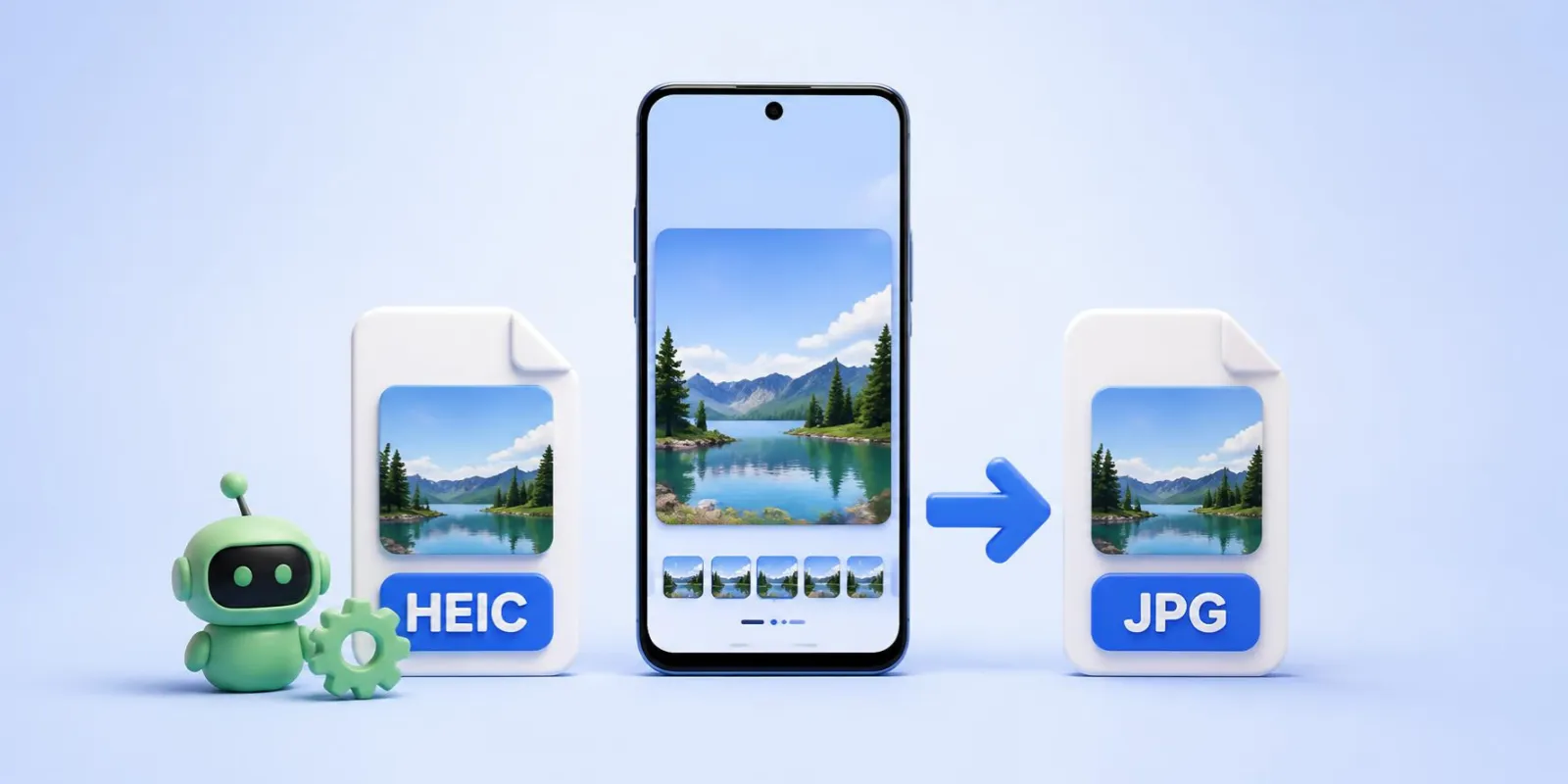
Conversion d'une photo HEIC en JPG sur un téléphone Android

Un ami équipé d'un iPhone vous envoie quelques photos, vous les ouvrez sur votre téléphone Android, et quelque chose cloche. La galerie affiche un carré gris, WhatsApp refuse de joindre le fichier, ou l'application de votre banque rejette une « image non prise en charge ». Le nom du fichier se termine par .heic, et tout le problème est là. HEIC est le format photo compressé que les iPhone utilisent par défaut depuis 2017, et un nombre surprenant d'applications Android, de sites web et de téléphones un peu anciens ne savent toujours pas le lire.

Ce guide vous montre comment convertir HEIC en JPG sur Android par toutes les méthodes qui fonctionnent vraiment, classées de la plus rapide à la plus laborieuse. La première ne demande aucune installation et marche sur n'importe quel téléphone Android doté d'un navigateur. Les autres sont de bons plans B pour des situations précises : les propriétaires de Samsung, les personnes qui vivent déjà dans Google Photos, et tous ceux qui veulent régler le problème à la source.

Réponse rapide

Le moyen le plus rapide de convertir HEIC en JPG sur Android consiste à ouvrir heicjpg.online dans Chrome ou Samsung Internet, à toucher la zone d'envoi, à choisir vos photos HEIC et à télécharger les JPG. La conversion démarre automatiquement, rien n'est installé, il n'y a ni compte à créer ni frais. Jusqu'à 20 photos par lot, pleine résolution, données EXIF conservées, et un seul ZIP pour l'ensemble.

Pourquoi les photos d'iPhone arrivent en HEIC sur votre Android

Depuis iOS 11, chaque iPhone photographie par défaut au format Haute efficacité. Les images fixes sont enregistrées en HEIC, qui fait tenir la même photo dans environ la moitié du poids d'un JPG. Apple convertit volontiers ces fichiers lorsqu'ils quittent le téléphone par Messages, WhatsApp ou Instagram, et c'est pourquoi la plupart des gens ne remarquent jamais rien. Mais dès qu'une photo voyage sous forme de vrai fichier, via Google Drive, un lien d'album partagé, un câble, une pièce jointe envoyée en taille réelle ou une messagerie en mode « document », le HEIC arrive intact sur votre téléphone Android.

Si vous voulez toute l'histoire derrière ce réglage de l'iPhone, lisez pourquoi vos photos sont en HEIC au lieu de JPG. Pour la suite de cet article, une seule chose compte : vous avez un fichier .heic sur un appareil Android et il vous faut un .jpg.

À lire aussi

Android ouvre les fichiers HEIC, oui ou non ?

Parfois, et ce « parfois » explique exactement pourquoi la question est si confuse. Android prend en charge les images HEIF au niveau du système depuis Android 9 (2018). Dans la pratique, trois conditions doivent être réunies pour qu'une photo HEIC s'affiche à l'écran :

Ainsi, même quand votre téléphone affiche un HEIC, rien ne garantit que le fichier fonctionnera partout où vous en avez besoin. Pouvoir voir une photo et pouvoir l'utiliser sont deux choses différentes, et c'est la seconde que le JPG garantit. Si vous voulez seulement consulter un fichier plutôt que le convertir, notre guide sur comment ouvrir des fichiers HEIC sur n'importe quel appareil couvre cet aspect.

Bon à savoir

De nombreux Samsung Galaxy savent photographier en HEIC de leur côté. Si l'option « Images haute efficacité » est activée dans les réglages de l'appareil photo, vos propres photos peuvent sortir en .heic sans qu'aucun iPhone ne soit impliqué. Une section à la fin de ce guide explique comment désactiver cette option.

Comment nous avons classé les 7 méthodes

Chaque méthode présentée ici produit un vrai JPG qui s'ouvre partout. Ce qui les distingue, c'est la quantité de temps et d'espace de stockage qu'elles vous coûtent. Chacune a été notée sur cinq points :

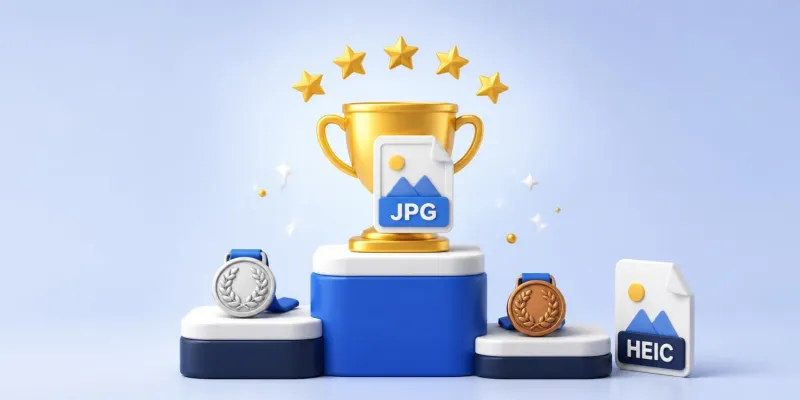
Le classement en un coup d'œil

#MéthodeInstallationPar lotQualité intégraleTous les Android
1heicjpg.online dans le navigateurNonOui, jusqu'à 20 par lotOui, EXIF conservéOui, tout téléphone avec navigateur
2Google Photos, modifier et enregistrer une copieGénéralement préinstalléNon, une photo à la foisOuiNécessite l'affichage du HEIC
3Réglage de partage de la Galerie SamsungNon (Samsung uniquement)OuiOuiSamsung Galaxy uniquement
4Export SnapseedOui, application gratuiteNonOui, JPG jusqu'à 100 %Nécessite l'affichage du HEIC
5Applications de conversion du Google PlayOuiEn généralSelon l'applicationPour l'essentiel
6Régler le problème sur l'iPhone de l'expéditeurNonOui, pour les photos futuresOuiOui
7Passer par un ordinateurNonOuiOuiOui, mais avec un PC ou un Mac

Voici la même comparaison sous forme de tableau de score, pour repérer d'un coup d'œil où chaque méthode pèche :

Tableau de score : 7 façons de convertir HEIC en JPG sur AndroidLa note de chaque méthode sur les cinq points qui vous coûtent du tempsSans appliGratuitPar lotQualitéTout Android1. heicjpg.online (navigateur)2. Google Photos, copie en JPG3. Partage Galerie Samsung4. Export Snapseed5. Applis du Play Store6. Régler sur l'iPhone expéditeur7. Passer par un ordinateurouien partienon
La méthode 6 obtient une bonne note mais n'aide que pour les photos futures, pas pour les fichiers HEIC que vous avez déjà.

1. heicjpg.online : convertir HEIC en JPG dans votre navigateur Meilleur choix

1

heicjpg.online, rien à installer, conversion automatique

C'est la méthode à essayer en premier, parce qu'elle supprime chacun des obstacles que présentent les autres. Vous n'installez rien, vous ne créez aucun compte, vous n'avez pas besoin d'un Samsung, et peu importe que votre Android sache décoder le HEIC, puisque le décodage se fait sur le serveur. Ouvrez la page, choisissez vos photos, et la conversion a déjà commencé quand l'envoi se termine. Chaque JPG garde la pleine résolution d'origine en qualité 92, avec les données EXIF et l'orientation préservées. Jusqu'à 20 photos passent en un seul lot et reviennent dans un seul ZIP, et les liens de téléchargement restent actifs 30 jours, ce qui vous permet de récupérer les mêmes fichiers plus tard sur votre ordinateur portable.

  • Zéro installation, zéro inscription, zéro coût
  • La conversion démarre seule dès l'envoi
  • Fonctionne sur tous les Android, même sans HEVC
  • Lots de 20, un seul ZIP, liens valables 30 jours
  • Pas de publicité, pas de traqueurs, pas de cookies
  • Nécessite une connexion internet

Pas à pas sur Android

  1. Ouvrez Chrome, Samsung Internet, Firefox ou tout autre navigateur et allez sur heicjpg.online.
  2. Touchez la grande zone d'envoi. Android ouvre son sélecteur de fichiers. Choisissez les photos HEIC dans Téléchargements, Google Drive, les médias WhatsApp ou l'endroit où elles ont atterri. Vous pouvez en sélectionner plusieurs à la fois.
  3. Patientez une seconde ou deux. Il n'y a aucun bouton de conversion à chercher ; chaque photo est convertie dès son arrivée.
  4. Touchez Télécharger sous une photo, ou Tout télécharger en ZIP pour le lot entier. Les JPG atterrissent dans votre dossier Téléchargements et apparaissent aussitôt dans Google Photos et dans votre galerie.
Convertir HEIC en JPG sur Android en 4 gestesLa méthode navigateur, sans application et sans compte1Ouvrez heicjpg.onlineTout navigateur de votretéléphone : Chrome, SamsungInternet, Firefox.2Choisissez les photosHEICTouchez la zone d'envoi etchoisissez jusqu'à 20fichiers HEIC d'un coup.3ConversionautomatiqueAucun bouton à presser.Chaque photo est prête uneseconde après son envoi.4Téléchargez les JPGUn fichier à la fois outout le lot en ZIP. Lesliens restent valables 30jours.
Transparence totale

heicjpg.online est notre propre outil, alors lisez cette première place avec cette information en tête. Le meilleur moyen de vérifier si le classement est honnête reste de l'essayer : le test complet prend une dizaine de secondes et ne coûte rien. Les six autres méthodes sont de vraies alternatives, y compris celles qui ne demandent aucun site web.

Astuce WhatsApp et Telegram

Si un HEIC est arrivé dans une messagerie sous forme de fichier, faites d'abord un appui long dessus et choisissez Enregistrer ou Télécharger, pour qu'il se retrouve dans votre dossier Téléchargements. Vous pourrez ensuite le choisir depuis ce dossier dans le convertisseur. Certaines messageries gardent les fichiers reçus dans un dossier privé que le sélecteur de fichiers n'affiche pas.

2. Google Photos : modifier le HEIC et enregistrer une copie en JPG

2

Google Photos, l'astuce que la plupart des gens ont déjà sur leur téléphone

Google Photos affiche le HEIC sur tout téléphone compatible avec le format, et il a un effet secondaire discret, parfait pour nous : quand vous modifiez une photo et l'enregistrez en tant que copie, cette copie est écrite en JPG. Ouvrez le HEIC dans Google Photos, touchez Modifier, faites un changement minuscule (poussez la luminosité d'un cran, ou ouvrez Recadrer et touchez OK), puis touchez Enregistrer et choisissez Enregistrer une copie. Un nouveau JPG apparaît à côté de l'original. C'est gratuit, sans rien télécharger, et la résolution est conservée. Le hic, c'est que ça ne marche qu'une photo à la fois, et seulement si votre téléphone est capable de décoder le HEIC au départ. Si Google Photos affiche une vignette grise au lieu de l'image, cette méthode tombe à l'eau et vous revenez à la méthode 1.

  • Déjà installé sur la plupart des téléphones Android
  • Pleine résolution, gratuit, aucun compte en dehors de Google
  • Une photo à la fois
  • Exige que le téléphone affiche le HEIC
  • Vous devez faire une modification, même factice

3. Galerie Samsung : convertir HEIC en JPG au moment du partage

3

Galerie Samsung, l'option intégrée des téléphones Galaxy

Samsung est le seul fabricant Android à avoir pris le HEIC au sérieux, surtout parce que ses propres appareils photo savent l'utiliser. Dans l'application Galerie, ouvrez le menu (les trois traits en bas à droite), allez dans Paramètres, puis cherchez dans les options avancées l'interrupteur qui convertit les images HEIF en JPEG lors du partage. L'intitulé exact varie un peu selon la version de One UI, mais il est toujours question de HEIF et de partage. Une fois cet interrupteur activé, chaque HEIC partagé depuis Galerie quitte le téléphone en JPG, que vous l'envoyiez dans une discussion, sur Google Drive, par email à votre propre adresse ou dans un autre dossier. Sélectionnez plusieurs photos et partagez le tout d'un coup pour obtenir un lot instantané. La limite saute aux yeux : ça ne fonctionne que sur Samsung, et seulement pour les fichiers partagés depuis Galerie, pas pour un HEIC qui traîne dans un dossier Téléchargements que Galerie n'indexe pas.

  • Aucune application supplémentaire sur les Galaxy
  • Conversion par lot en partageant plusieurs photos à la fois
  • Téléphones Samsung uniquement
  • Ne convertit qu'au partage, l'original reste en HEIC

4. Snapseed : ouvrir le HEIC et exporter un JPG

4

Snapseed, un éditeur photo gratuit qui enregistre tout en JPG

Snapseed est l'éditeur photo gratuit de Google, et il se trouve être un convertisseur HEIC en JPG tout à fait correct pour une image isolée. Avant de commencer, ouvrez les paramètres de Snapseed et réglez Format et qualité sur JPG 100 % pour ne rien perdre. Touchez ensuite Ouvrir, choisissez le HEIC, sautez complètement l'étape de retouche si vous le souhaitez, et touchez Exporter. Snapseed écrit une copie JPG dans son propre dossier, que votre galerie récupère. Comme Google Photos, il dépend de la capacité du téléphone à décoder le HEIC, et il traite une image à la fois. Il mérite sa place ici parce qu'il vous laisse la main sur la qualité du JPG, ce que la plupart des astuces de galerie ne permettent pas.

  • Gratuit, sans publicité, sans compte
  • Réglage de qualité jusqu'à JPG 100 %
  • Une image à la fois
  • Nécessite une installation et l'affichage du HEIC

5. Applications dédiées de conversion HEIC en JPG sur Google Play

5

Les applications de conversion, utiles hors ligne, mais à choisir avec soin

Cherchez « HEIC en JPG » sur Google Play et vous trouverez des dizaines d'applications. Certaines sont parfaitement correctes et fonctionnent hors ligne, ce qui en fait le bon choix si vous convertissez des fichiers HEIC chaque semaine ou si vous n'avez pas de connexion. La plupart, cependant, ne sont que des enrobages autour du même décodeur open source, gavés de publicités plein écran, de déblocages « pro » et de demandes d'autorisation sans aucun rapport avec la conversion d'une image. Avant d'en installer une, vérifiez qu'elle fonctionne sans compte, qu'elle ne demande l'accès qu'à vos photos, qu'elle permet de régler la qualité de sortie, et que les avis récents ne mentionnent ni filigrane ni plantage sur les gros lots. Comme la qualité de ces applications change à chaque mise à jour, nous n'en recommandons aucune en particulier.

  • Fonctionne hors ligne une fois installée
  • Gère généralement les lots
  • Publicités, ventes additionnelles et autorisations très variables
  • Occupe de l'espace pour une tâche dont vous avez besoin deux fois par an

6. Régler le problème à la source : demander au propriétaire de l'iPhone d'envoyer du JPG

6

Un seul réglage sur l'iPhone de l'expéditeur règle le problème pour de bon

Si la même personne continue de vous envoyer des fichiers HEIC, les convertir à chaque fois n'est pas la bonne solution. Sur son iPhone, Réglages › Appareil photo › Formats › Le plus compatible fait enregistrer toutes les nouvelles photos en JPG. Les photos existantes restent en HEIC, mais tout ce qui suit arrive prêt à l'emploi. Si elle préfère continuer à photographier en HEIC pour économiser de l'espace, c'est alors la méthode de partage qui compte : Messages, WhatsApp, Messenger et Instagram convertissent automatiquement en JPG, tandis que Google Drive, les liens iCloud, Dropbox et les transferts de fichiers conservent le HEIC d'origine. Demander simplement à cette personne d'envoyer ses photos par une messagerie plutôt que par un dossier Drive règle souvent la question sans toucher au moindre réglage.

  • Résout définitivement le problème pour les photos futures
  • Rien à faire côté Android
  • Ne change rien pour les fichiers HEIC que vous avez déjà
  • Dépend de quelqu'un d'autre qui doit changer un réglage

7. Passer par un ordinateur

7

Windows ou Mac, pour des centaines de fichiers d'un coup

Pour un énorme dossier de photos HEIC, l'ordinateur reste l'endroit le plus confortable pour faire le travail. Copiez les fichiers par câble ou via Google Drive, puis suivez notre guide sur la conversion HEIC en JPG sous Windows 10 et 11, où PowerToys traite un dossier entier depuis le menu du clic droit. Sur Mac, Aperçu et les Actions rapides du Finder font la même chose. Cette méthode arrive en dernier uniquement parce qu'elle exige un deuxième appareil ; si vous êtes déjà devant un ordinateur portable, elle remonte aussitôt dans le classement. Et bien sûr, heicjpg.online fonctionne de la même façon dans un navigateur de bureau.

  • Idéal pour les très gros lots
  • Outils gratuits intégrés à Windows 11 et macOS
  • Nécessite un ordinateur et une étape de transfert

Empêcher votre propre Samsung d'enregistrer en HEIC

Si les fichiers HEIC présents sur votre Android ont été pris avec votre propre appareil photo, vous possédez presque certainement un Samsung Galaxy dont le format haute efficacité est activé. Ouvrez l'application Appareil photo, touchez la roue dentée des paramètres, trouvez Formats d'image (sur les anciennes versions de One UI, l'option se cache sous Options d'enregistrement ou Formats d'image avancés), et désactivez Images haute efficacité. À partir de là, l'appareil photo enregistre du JPG standard. Les photos déjà prises restent en HEIC, d'où l'intérêt de la méthode 1 ou d'un partage depuis Galerie avec l'interrupteur de conversion activé.

Convertir HEIC en JPG sur Android fait perdre en qualité ?

Un peu, en théorie ; rien que vous remarquerez, en pratique. HEIC et JPG sont tous deux des formats avec perte. Convertir signifie décoder le HEIC et encoder un JPG, ce qui ajoute une passe de compression JPG. À un réglage de qualité élevé (heicjpg.online utilise 92 sur 100, Snapseed peut monter à 100), la différence est invisible sur un écran de téléphone comme sur un tirage normal. La résolution reste strictement identique, et un bon convertisseur transporte les données EXIF, si bien que la date, le modèle d'appareil et le lieu survivent. Ce qui change, c'est le poids du fichier : comptez sur un JPG environ deux fois plus lourd que le HEIC, puisque ce gain de place est toute la raison d'être du HEIC. Si vous voulez les chiffres, notre comparatif HEIC vs JPG met les deux formats côte à côte.

Gardez les originaux

La conversion ne supprime jamais le HEIC. Si l'espace manque, gardez le HEIC dans Google Drive ou Google Photos comme copie d'archive et utilisez le JPG pour tout ce qui doit s'ouvrir partout.

Questions fréquentes

Convertir HEIC en JPG sur Android sans installer d'application, c'est possible ?

Oui. Ouvrez heicjpg.online dans n'importe quel navigateur Android, choisissez les photos HEIC et téléchargez les JPG. Rien n'est installé, aucun compte n'est nécessaire et la conversion est gratuite. Sur les Samsung, l'application Galerie peut aussi convertir le HEIF en JPEG lors du partage, et Google Photos enregistre une copie modifiée en JPG.

Pourquoi mon téléphone Android n'ouvre pas les fichiers HEIC ?

Android prend en charge le HEIC depuis la version 9, mais uniquement sur les téléphones dotés d'un décodeur HEVC matériel et dans les applications qui l'utilisent. Les téléphones anciens ou très bon marché n'ont pas ce décodeur, et beaucoup d'applications, de formulaires d'envoi, ainsi que Chrome, n'affichent pas le HEIC même sur un téléphone récent. Convertir le fichier en JPG supprime entièrement cette dépendance.

Renommer simplement le fichier .heic en .jpg, ça marche ?

Non. L'extension n'est qu'une étiquette. Les données de l'image à l'intérieur restent compressées en HEVC, si bien qu'un fichier renommé s'affiche cassé ou se fait rejeter par l'application que vous essayez d'utiliser. La photo doit être décodée puis enregistrée à nouveau comme un vrai JPG.

Comment convertir plusieurs fichiers HEIC en JPG d'un coup sur Android ?

Sélectionnez jusqu'à 20 photos à la fois dans heicjpg.online et récupérez le tout en un seul ZIP ; recommencez pour les 20 suivantes. Sur un Samsung, sélectionnez plusieurs photos dans Galerie et lancez le partage avec le réglage de conversion HEIF activé. Google Photos et Snapseed traitent une image à la fois et ne conviennent donc pas aux lots.

La conversion HEIC en JPG sur Android réduit la qualité des photos ?

Il y a une passe de compression JPG qui, à un réglage de qualité élevé, reste invisible sur une photo normale. La résolution ne change pas et un bon convertisseur conserve les métadonnées EXIF. Le fichier JPG pèsera environ deux fois plus que le HEIC.

Que deviennent mes photos quand j'utilise heicjpg.online ?

Les fichiers sont convertis sur le serveur, stockés derrière des liens impossibles à deviner pour que vous puissiez les télécharger pendant 30 jours, puis supprimés automatiquement. Il n'y a ni compte, ni publicité, ni cookies de suivi, et les photos ne sont jamais consultées, partagées ni utilisées pour entraîner quoi que ce soit.

Comment empêcher mon Samsung de prendre des photos en HEIC ?

Ouvrez l'application Appareil photo, allez dans Paramètres, puis Formats d'image, et désactivez Images haute efficacité. L'appareil photo enregistre alors en JPG. Les photos prises auparavant restent en HEIC et doivent être converties.

Convertissez vos HEIC en JPG sur Android dès maintenant

Ouvrez le convertisseur dans le navigateur de votre téléphone, choisissez vos photos, et les JPG sont prêts en quelques secondes. Gratuit, pleine résolution, sans application, sans compte.

Convertir HEIC en JPG maintenant